

So reduzieren Sie Augenbelastung am Mac: Ein vollständiger Leitfaden
Warum Ihre Augen nach einem Tag am Mac schmerzen
Wenn sich Ihre Augen am Nachmittag trocken, müde oder schmerzend anfühlen, bilden Sie sich das nicht ein. Digitale Augenbelastung (manchmal Computer-Vision-Syndrom genannt) ist eine der häufigsten Beschwerden bei Menschen, die stundenlang vor einem Bildschirm sitzen — und ein scharfes, helles Mac-Display behebt das nicht automatisch.
Die gute Nachricht: Die meisten Augenbelastungen entstehen nicht durch “zu viel Computernutzung”. Sie entstehen durch eine Handvoll spezifischer, behebbarer Unstimmigkeiten zwischen Ihrem Bildschirm und Ihren Augen.
Was digitale Augenbelastung tatsächlich verursacht
1. Ihre Blinzelrate sinkt um die Hälfte
Normalerweise blinzeln Sie etwa 15-20 Mal pro Minute. Wenn Sie sich auf einen Bildschirm konzentrieren, sinkt das auf etwa 7-8 Mal pro Minute. Weniger Blinzeln bedeutet weniger Tränenfilm auf Ihren Augen, was schnell zu Trockenheit und Reizung führt.
2. Blaulicht und Störung des zirkadianen Rhythmus
Bildschirme strahlen im Vergleich zu natürlichen Lichtquellen unverhältnismäßig viel blaues Licht aus. Besonders am Abend kann dies die Augenermüdung verstärken und die natürlichen Entspannungssignale Ihres Körpers stören.
3. Diskrepanz zwischen Helligkeit/Kontrast und Ihrer Umgebung
Das ist der große Punkt, den die meisten Menschen übersehen. Ein Bildschirm, der in einem hellen Büro perfekt angenehm ist, wird nachts in einem dunklen Raum blendend. Ihre Augen passen sich ständig an, um dies auszugleichen, und diese Anpassungsarbeit ist über Stunden hinweg anstrengend.
4. Schlechter Kontrast bei textlastiger Arbeit
Das Lesen von dichtem Text, Code oder Tabellen über lange Zeiträume beansprucht Ihre Augenmuskeln zusätzlich, besonders wenn der Kontrast zwischen Text und Hintergrund nicht auf die Aufgabe abgestimmt ist.
Übliche Lösungen, die nur teilweise funktionieren
- Die 20-20-20-Regel (alle 20 Minuten für 20 Sekunden auf etwas in 6 Metern Entfernung schauen) hilft Ihren Fokussierungsmuskeln, sich zu entspannen, behebt aber nicht die grundlegende Helligkeits-/Kontrast-Diskrepanz.
- Night Shift/Dunkelmodus ändert nur die Farbtemperatur. Er passt weder Helligkeit, Kontrast noch Sättigung an — und wendet um 14 Uhr denselben warmen Farbton an wie um 2 Uhr nachts, unabhängig davon, was Sie gerade tun.
- Blaulichtbrillen filtern einige Wellenlängen am Auge, tun aber nichts gegen eine für den Raum falsche Bildschirmhelligkeit.
Ein besserer Ansatz: Das Display an den Moment anpassen
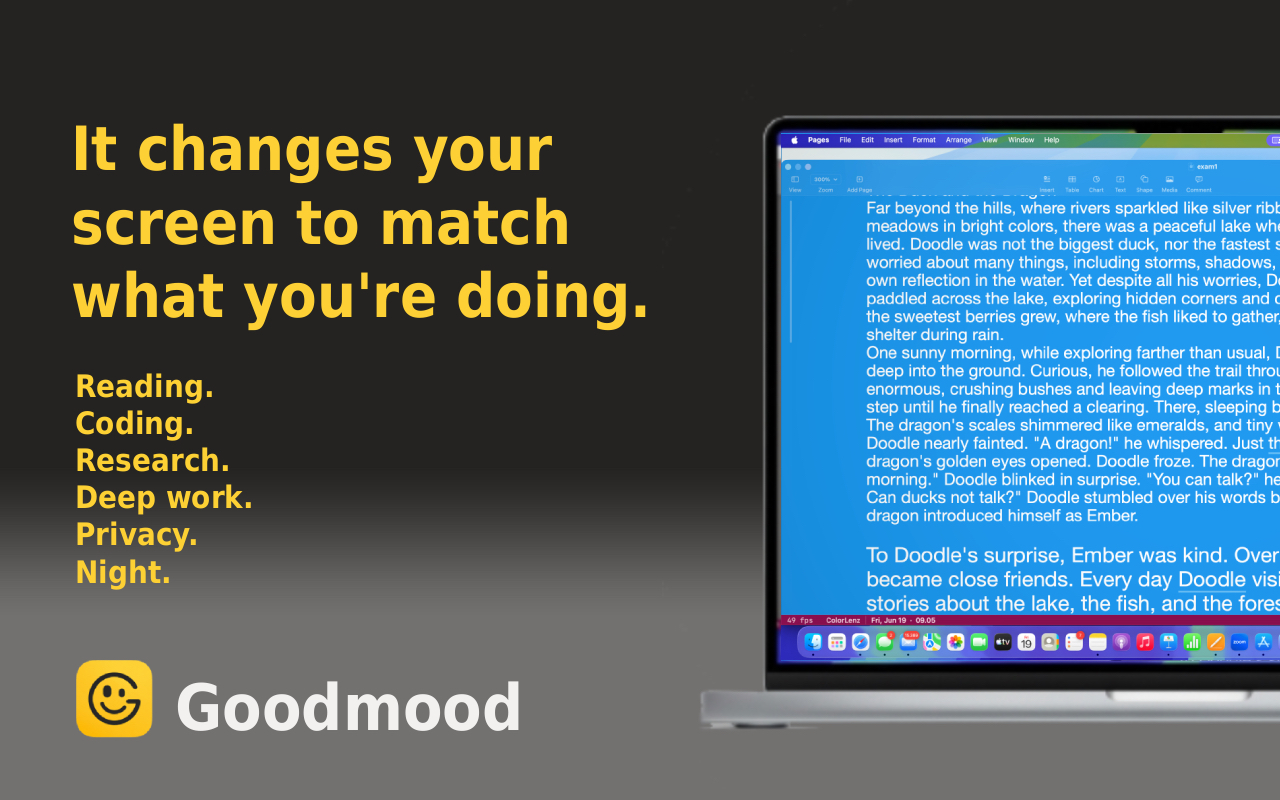
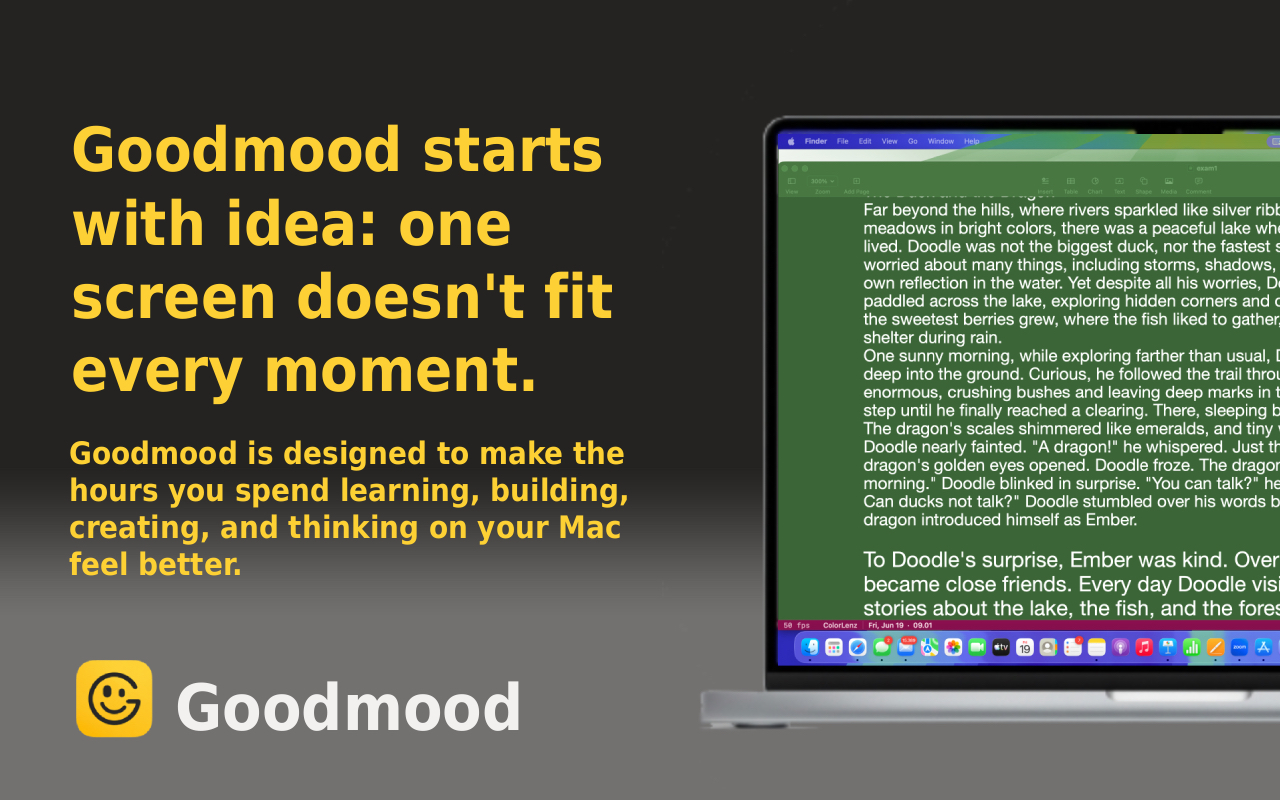
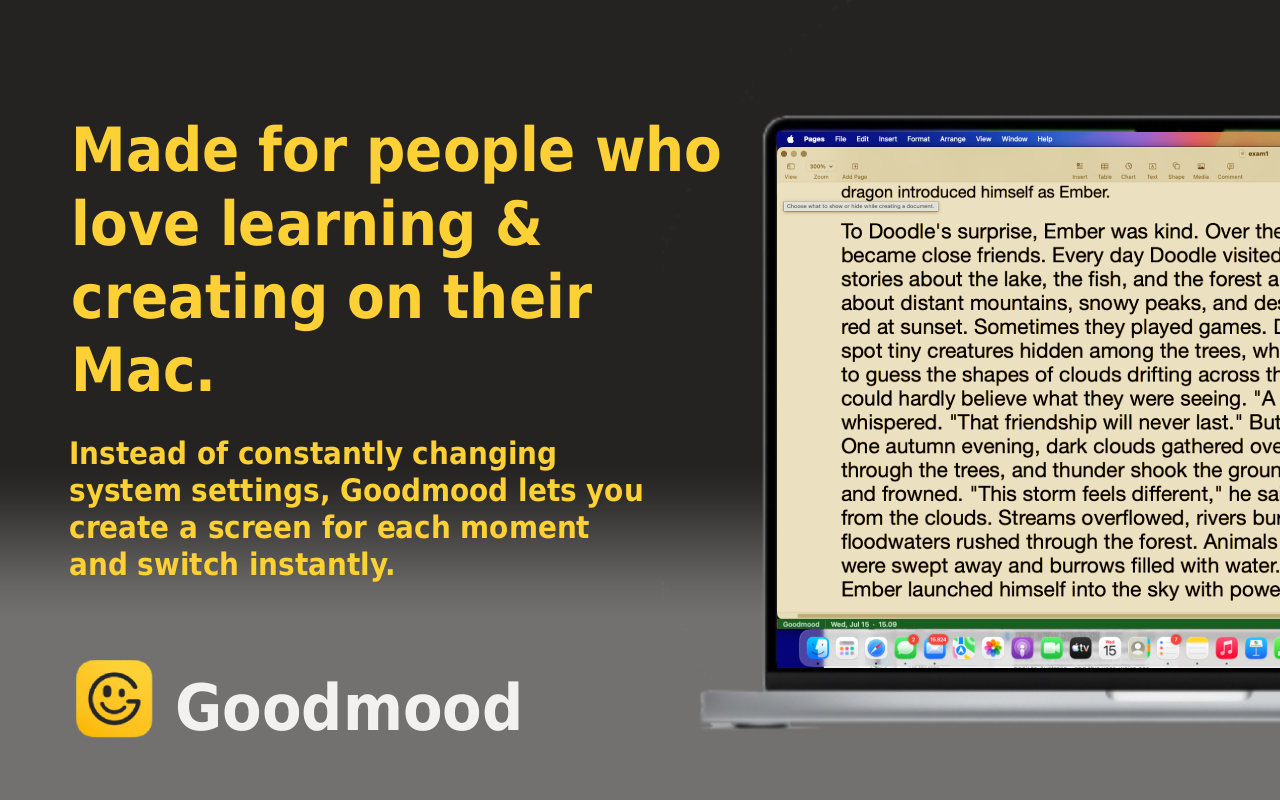
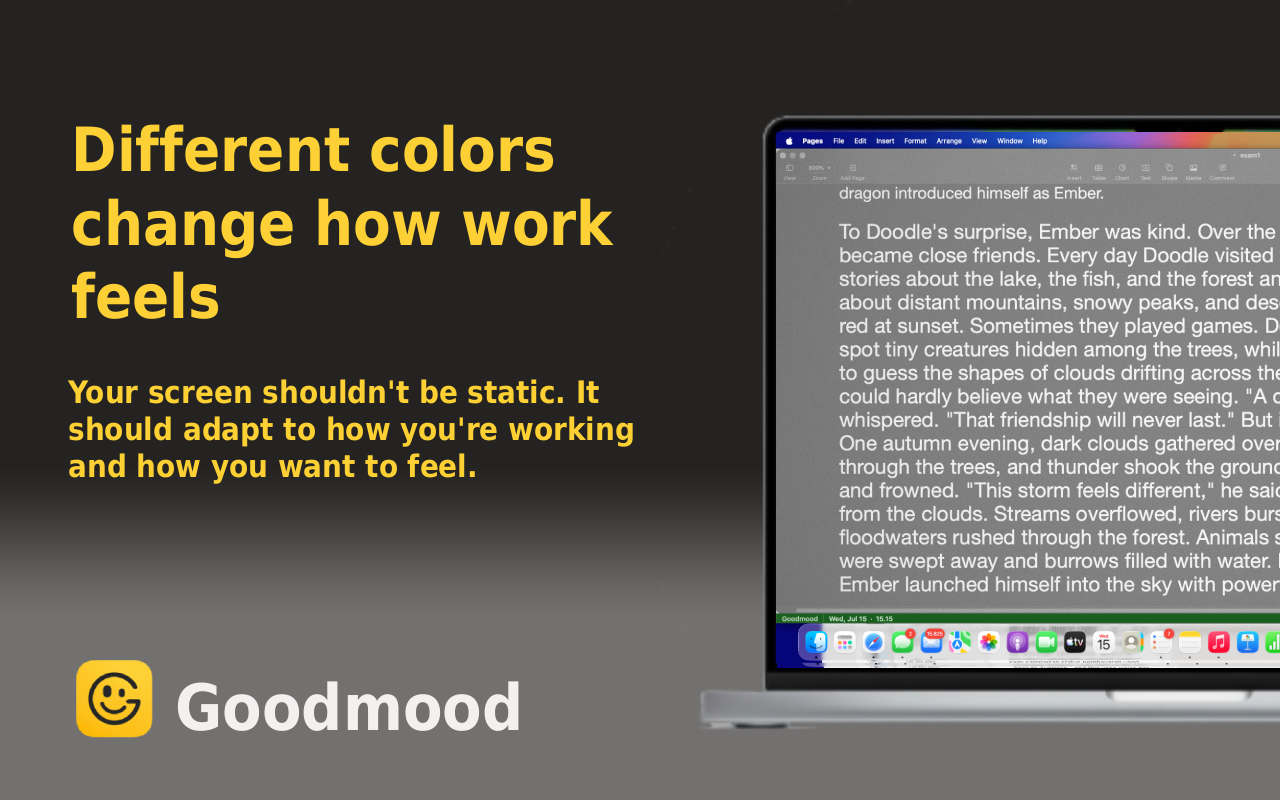
Statt einer statischen Einstellung muss sich das Display an zwei Dinge gleichzeitig anpassen: was Sie tun und was Sie umgibt. Das ist die Idee hinter Goodmood, einem macOS-Bildschirmbegleiter, mit dem Sie Farbtemperatur, Helligkeit, Kontrast und Sättigung in Echtzeit anpassen können — und zwischen abgestimmten Voreinstellungen für Arbeit, Lesen, Lernen und Entspannung wechseln können.
Sehen Sie es in Aktion
Einstellungen, die wirklich bei Augenbelastung helfen
- Niedrigere Farbtemperatur am Abend — wärmere Töne reduzieren die Blaulichtbelastung ohne den flachen Orangeton, den manche Tools zu jeder Stunde anwenden
- Helligkeit an Ihren Raum anpassen, nicht an eine feste Zahl — ein heller Bildschirm in einem dunklen Raum überfordert Ihre Pupillen
- Kontrast beim Lesen und Programmieren leicht erhöhen — schärfere Trennung zwischen Text und Hintergrund reduziert die Anstrengung beim Fokussieren
- Sättigung bei langen Sitzungen leicht reduzieren — sehr gesättigte Displays können sich über Stunden hinweg visuell “lauter” anfühlen
Die Voreinstellungen von Goodmood integrieren diese Kombinationen, sodass Sie nicht jedes Mal manuell vier Regler anpassen müssen, wenn sich Ihre Umgebung ändert.
Eine weitere Sache, die geholfen hat: Prisma und Lesestärke in Computerbrillen
Dieser Teil ist die persönliche Erfahrung einer Person, keine medizinische Beratung — sprechen Sie mit einem Augenarzt, bevor Sie so etwas ausprobieren.
Ihre Augen sind eigentlich nicht dafür gebaut, stundenlang auf etwas Nahes zu starren, wie einen Bildschirm. Die Muskeln, die Ihren Fokus im Nahbereich halten, arbeiten die ganze Zeit, während Sie auf einen Bildschirm schauen, und über einen vollen Arbeitstag summiert sich das zu echter Ermüdung — unabhängig von Helligkeit oder Blaulicht.
Als starker Computernutzer probierte der Autor dieses Artikels, einer Computerbrille eine kleine Menge Prisma hinzuzufügen — etwa 2,5 Dioptrien pro Auge. Der Unterschied war spürbar: weniger Muskelermüdung am Ende des Tages, weniger Trockenheit und weniger Lichtempfindlichkeit, weil die Fokussierungsmuskeln nicht so hart arbeiten mussten.
Eine zweite Anpassung half ebenfalls. Der Autor hat auch eine gewisse Weitsichtigkeit und fügte etwa +1 Dioptrie Lesestärke zu jedem Glas hinzu, wiederum speziell für die Computerbrille, um die Fokussierungsmuskeln weiter zu entlasten.
Der wichtige Vorbehalt: Dies sind reine Computerbrillen. Prisma und zusätzliche Lesestärke, die bei Bildschirmentfernung sinnvoll sind, wären für alltägliche Aktivitäten wie Gehen, Autofahren oder Lesen auf anderen Entfernungen falsch — und würden desorientieren. Dies ist der persönliche Bericht über eine Konfiguration, die für die Augen einer Person funktioniert hat, keine allgemeine Empfehlung. Es lohnt sich, dies mit einem Augenarzt zu besprechen, bevor Sie es ausprobieren, und es steht unabhängig von allem, was Goodmoods Anzeigeanpassungen bewirken — hier geht es um die physischen Muskeln, die die Fokussierung übernehmen, nicht um das Licht, das vom Bildschirm kommt.
So legen Sie los
Schritt 1: Aus dem Mac App Store herunterladen
Goodmood herunterladen — Kostenlos im Mac App Store
Schritt 2: Die Lese- oder Entspannungs-Voreinstellung ausprobieren
Diese beiden Voreinstellungen sind speziell darauf abgestimmt, die visuelle Ermüdung bei langen, konzentrierten Sitzungen zu reduzieren.
Schritt 3: Nach Geschmack anpassen
Wenn eine Voreinstellung fast, aber nicht ganz zu Ihren Augen passt, öffnen Sie “Anpassen” und justieren Sie Helligkeit, Kontrast, Farbtemperatur oder Sättigung — Änderungen wirken sich sofort aus.
Schritt 4: Den Tag begleiten lassen
Wechseln Sie Voreinstellungen, wenn sich Ihre Aktivität oder das Licht ändert. Ein Klick, keine Neujustierung von Grund auf.
Häufig gestellte Fragen
Reduziert der Dunkelmodus Augenbelastung? Der Dunkelmodus kann in dunklen Umgebungen helfen, indem er die Gesamthelligkeit des Bildschirms reduziert, ist aber keine vollständige Lösung. In hellen Räumen können dunkle Hintergründe mit hellem Text die Augenbelastung durch stärkeren Kontrastblendeffekt sogar erhöhen. Wichtiger ist es, Helligkeit und Kontrast an Ihre Umgebung anzupassen, nicht nur das Farbschema.
Was ist die beste Bildschirmhelligkeit gegen Augenbelastung? Als Faustregel sollte die Bildschirmhelligkeit ungefähr der Helligkeit Ihrer Umgebung entsprechen. Wenn Ihr Bildschirm deutlich heller oder dunkler als der Raum ist, müssen sich Ihre Augen stärker anpassen.
Kann Night Shift allein die Augenbelastung beheben? Night Shift passt nur die Farbtemperatur an. Er berührt weder Helligkeit, Kontrast noch Sättigung — die anderen drei Faktoren, die besonders tagsüber ebenso stark zur Augenbelastung beitragen.
Wie lange dauert es, bis sich die Augenbelastung verbessert? Die meisten Menschen bemerken innerhalb der ersten Tage einen Unterschied, wenn sie ihre Anzeigeeinstellungen an Umgebung und Aktivität anpassen, wobei die Ergebnisse je nach anfänglicher Schwere der Belastung variieren.
Goodmood entdecken - Dein Bildschirm-Begleiter
Verwandte Artikel
- Warum Ihre Augentropfen nicht funktionieren (Und was wirklich hilft)
- 3 bessere Alternativen zu Blaulichtbrillen gegen digitale Augenbelastung
- Können Sie sich zu besseren trockenen Augen essen? (Die Vitamin-A-Wahrheit)
Bereit, Ihren Augen eine Pause zu gönnen? Schauen Sie sich das Video oben an und probieren Sie Goodmood dann selbst aus.