

Comment réduire la fatigue oculaire sur Mac: Un guide complet
Pourquoi vos yeux vous font mal après une journée sur votre Mac
Si vos yeux se sentent secs, fatigués ou douloureux en fin d’après-midi, ce n’est pas dans votre tête. La fatigue oculaire numérique (parfois appelée syndrome de vision informatique) est l’une des plaintes les plus courantes chez les personnes qui passent des heures devant un écran — et un écran Mac net et lumineux ne résout pas automatiquement le problème.
Bonne nouvelle: la plupart des fatigues oculaires ne sont pas causées par “trop utiliser un ordinateur”. Elles sont causées par une poignée de décalages spécifiques et corrigibles entre votre écran et vos yeux.
Ce qui cause réellement la fatigue oculaire numérique
1. Votre fréquence de clignement diminue de moitié
Normalement, vous clignez des yeux environ 15 à 20 fois par minute. Lorsque vous êtes concentré sur un écran, cela tombe à environ 7-8 fois par minute. Moins de clignements signifie moins de film lacrymal réparti sur vos yeux, ce qui entraîne rapidement sécheresse et irritation.
2. Lumière bleue et perturbation circadienne
Les écrans émettent une quantité disproportionnée de lumière à longueur d’onde bleue par rapport aux sources de lumière naturelle. Le soir en particulier, cela peut augmenter la fatigue oculaire et interférer avec les signaux naturels de détente de votre corps.
3. Décalage de luminosité et de contraste avec votre environnement
C’est le point majeur que la plupart des gens manquent. Un écran parfaitement confortable dans un bureau lumineux devient éblouissant dans une pièce sombre le soir — et un écran qui va bien la nuit est délavé et difficile à lire en plein soleil. Vos yeux s’ajustent constamment pour compenser, et ce travail d’ajustement est épuisant sur plusieurs heures.
4. Mauvais contraste sur le travail riche en texte
Lire du texte dense, du code ou des feuilles de calcul pendant de longues périodes exerce une pression supplémentaire sur vos muscles oculaires, surtout si le contraste entre le texte et l’arrière-plan n’est pas adapté à la tâche.
Solutions courantes qui ne fonctionnent que partiellement
- La règle du 20-20-20 (regarder quelque chose à 6 mètres pendant 20 secondes toutes les 20 minutes) aide vos muscles de mise au point à se détendre, mais ne corrige pas le décalage fondamental de luminosité/contraste.
- Night Shift/mode sombre ne modifie que la température de couleur. Il n’ajuste ni la luminosité, ni le contraste, ni la saturation — et applique la même teinte chaude à 14h qu’à 2h du matin, quelle que soit votre activité réelle.
- Les lunettes anti-lumière bleue filtrent certaines longueurs d’onde au niveau de l’œil, mais ne font rien contre une luminosité d’écran inadaptée à votre pièce.
Une meilleure approche: adapter l’affichage au moment présent
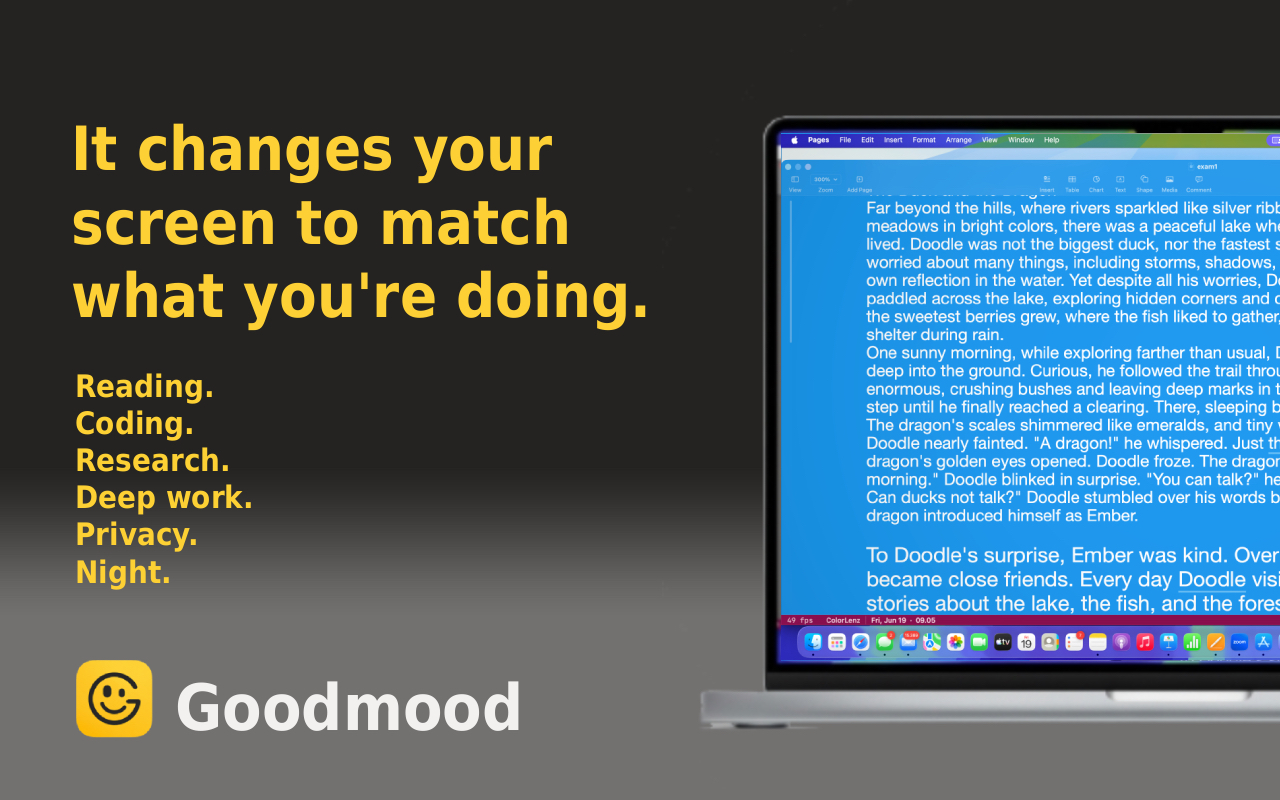
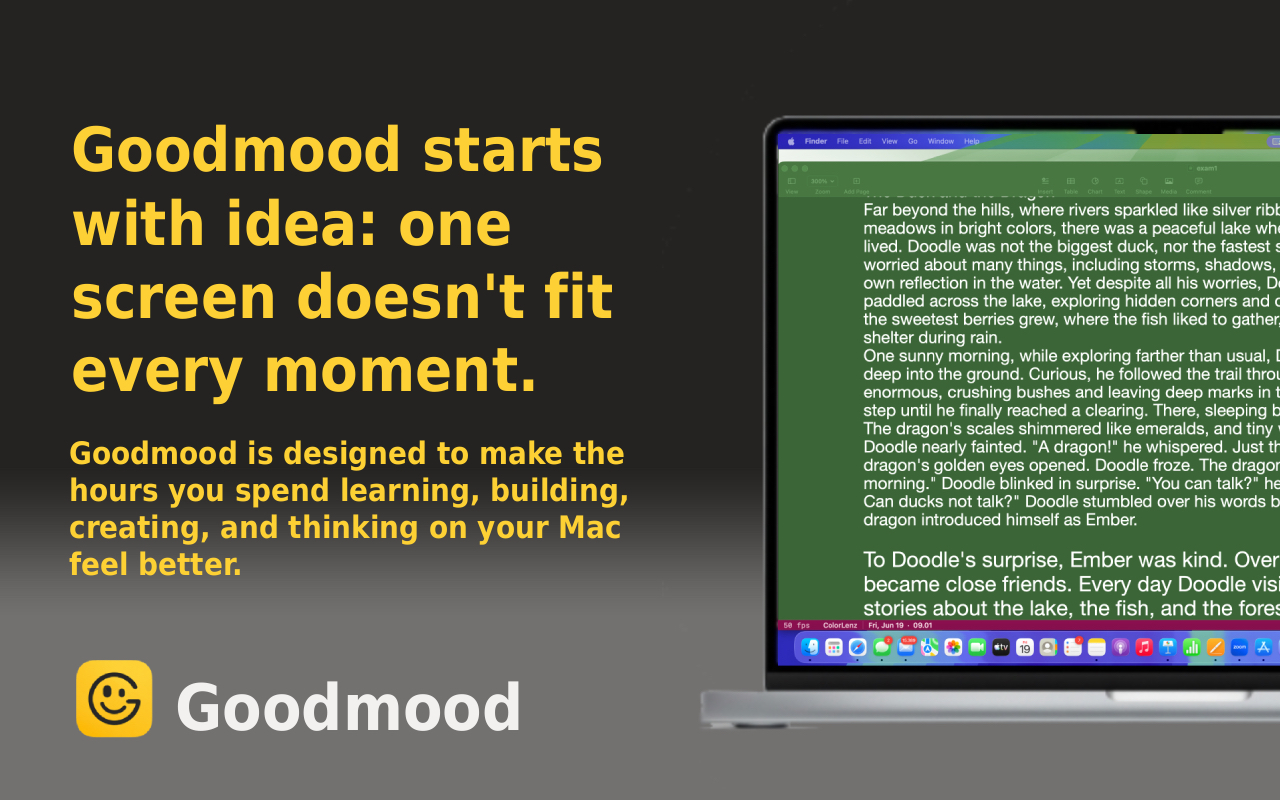
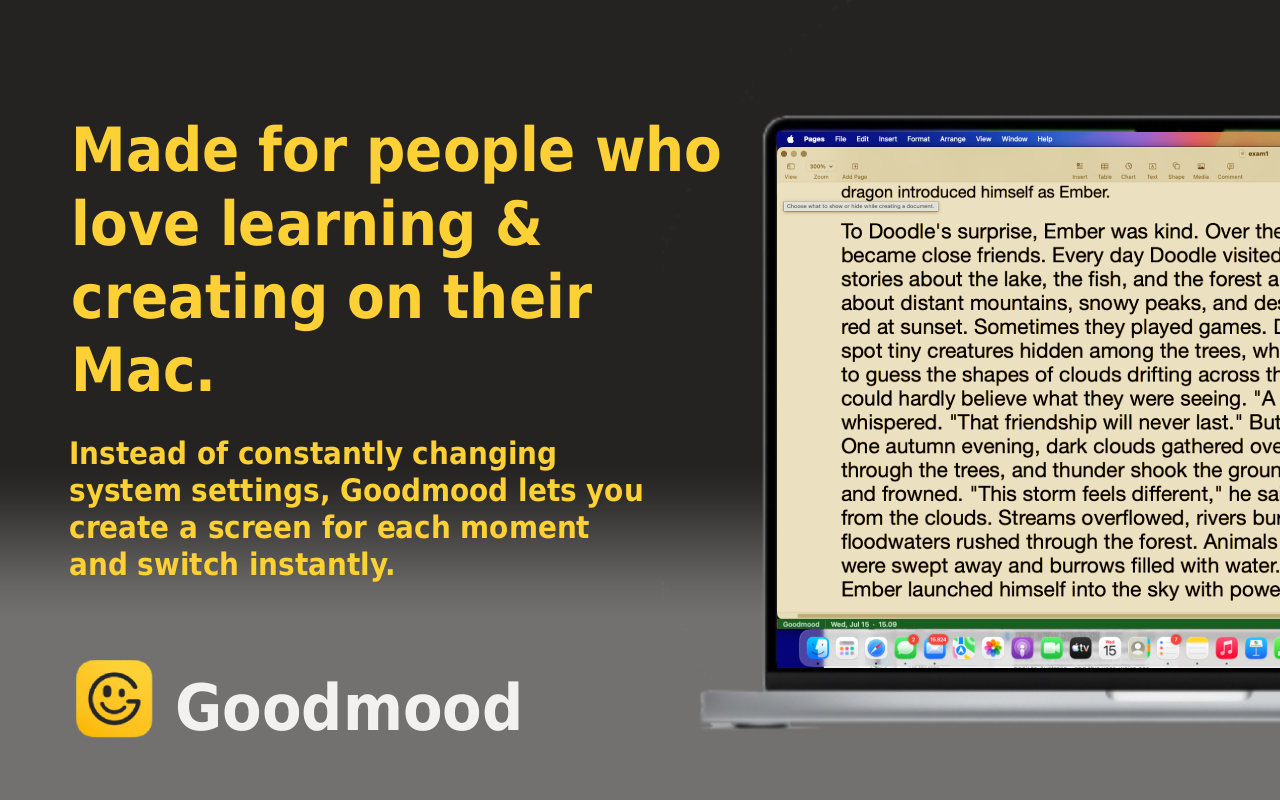
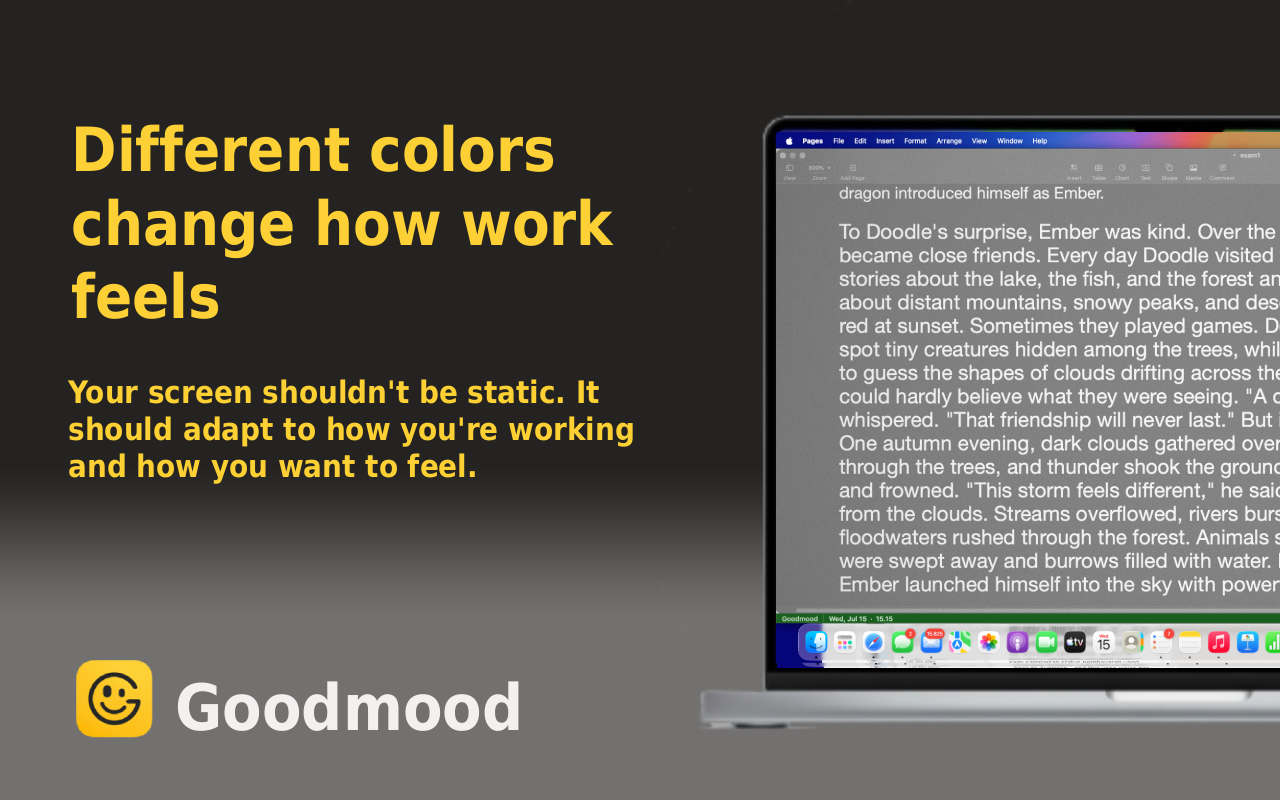
Au lieu d’un réglage statique, l’affichage doit s’adapter à deux choses à la fois: ce que vous faites et ce qui vous entoure. C’est l’idée derrière Goodmood, un compagnon d’écran macOS qui vous permet d’ajuster la température de couleur, la luminosité, le contraste et la saturation en temps réel — et de basculer entre des préréglages adaptés pour le travail, la lecture, l’étude et la détente.
Voyez-le en action
Réglages qui aident réellement contre la fatigue oculaire
- Baisser la température de couleur le soir — des tons plus chauds réduisent l’exposition à la lumière bleue sans la teinte orange plate que certains outils appliquent à toute heure
- Adapter la luminosité à votre pièce, pas à un chiffre fixe — un écran lumineux dans une pièce sombre force vos pupilles à travailler davantage
- Augmenter légèrement le contraste pour la lecture et le code — une séparation plus nette entre le texte et l’arrière-plan réduit l’effort de mise au point de vos yeux
- Réduire légèrement la saturation pour les longues sessions — des écrans très saturés peuvent sembler visuellement plus “bruyants” sur plusieurs heures
Les préréglages de Goodmood intègrent ces combinaisons, pour éviter d’ajuster manuellement quatre curseurs chaque fois que votre environnement change.
Une autre chose qui a aidé: prisme et puissance de lecture dans les lunettes d’ordinateur
Cette partie est l’expérience personnelle d’une personne, pas un conseil médical — parlez-en à un ophtalmologiste avant d’essayer quoi que ce soit de similaire.
Vos yeux ne sont pas vraiment conçus pour fixer quelque chose de proche, comme un écran, pendant des heures d’affilée. Les muscles qui maintiennent votre mise au point de près travaillent tout le temps que vous regardez un écran, et sur une journée de travail complète, cela s’accumule en une véritable fatigue — indépendamment de la luminosité ou de la lumière bleue.
En tant qu’utilisateur intensif d’ordinateur, l’auteur de cet article a essayé d’ajouter une petite quantité de prisme — environ 2,5 dioptries par œil — à une paire de lunettes utilisée uniquement à l’ordinateur. La différence était notable: moins de fatigue musculaire en fin de journée, moins de sécheresse et moins de sensibilité à la lumière, car les muscles de mise au point travaillaient moins.
Un deuxième ajustement a aidé aussi. L’auteur a également une certaine hypermétropie, et a ajouté environ +1 dioptrie de puissance de lecture à chaque verre, encore une fois spécifiquement pour les lunettes d’ordinateur, pour soulager davantage les muscles de mise au point.
La mise en garde importante: ce sont des lunettes exclusivement pour l’ordinateur. Le prisme et la puissance de lecture ajoutée qui ont du sens à la distance de l’écran seraient inadaptés — et désorientants — pour les activités quotidiennes comme marcher, conduire ou lire à d’autres distances. Il s’agit du témoignage personnel d’une configuration qui a fonctionné pour les yeux d’une personne, pas d’une recommandation générale. Cela vaut la peine d’en discuter avec un ophtalmologiste avant d’essayer, et c’est indépendant de ce que font les ajustements d’affichage de Goodmood — il s’agit ici des muscles physiques qui font la mise au point, pas de la lumière provenant de l’écran.
Comment commencer
Étape 1: Téléchargez depuis le Mac App Store
Télécharger Goodmood — Gratuit sur le Mac App Store
Étape 2: Essayez le préréglage Lecture ou Détente
Ces deux préréglages sont spécifiquement adaptés pour réduire la fatigue visuelle lors de longues sessions concentrées.
Étape 3: Ajustez à votre goût
Si un préréglage est proche mais pas tout à fait adapté à vos yeux, ouvrez Personnaliser et ajustez la luminosité, le contraste, la température de couleur ou la saturation — les changements s’appliquent instantanément.
Étape 4: Laissez-le suivre votre journée
Changez de préréglage selon votre activité ou l’éclairage. Un seul clic, pas de réajustement à zéro.
Questions fréquentes
Le mode sombre réduit-il la fatigue oculaire? Le mode sombre peut aider dans les environnements faiblement éclairés en réduisant la luminosité globale de l’écran, mais ce n’est pas une solution complète. Dans les pièces lumineuses, les arrière-plans sombres avec du texte clair peuvent en fait augmenter la fatigue oculaire en raison d’un effet d’éblouissement de contraste plus élevé.
Quelle est la meilleure luminosité d’écran pour la fatigue oculaire? En règle générale, la luminosité de votre écran devrait correspondre approximativement à la luminosité de votre environnement. Si votre écran est nettement plus lumineux ou plus sombre que la pièce, vos yeux doivent travailler davantage pour s’ajuster.
Night Shift seul peut-il corriger la fatigue oculaire? Night Shift n’ajuste que la température de couleur. Il ne touche ni la luminosité, ni le contraste, ni la saturation — les trois autres facteurs qui contribuent tout autant à la fatigue oculaire, surtout pendant la journée.
Combien de temps avant que la fatigue oculaire ne s’améliore? La plupart des gens remarquent une différence dans les premiers jours après avoir adapté leurs réglages d’affichage à leur environnement et à leur activité, bien que les résultats varient selon la gravité initiale de la fatigue.
Découvrez Goodmood - Votre compagnon d’écran
Articles similaires
- Pourquoi vos gouttes oculaires ne fonctionnent pas (Et ce qui aide vraiment)
- 3 meilleures alternatives aux lunettes anti-lumière bleue pour la fatigue oculaire numérique
- Pouvez-vous manger votre chemin vers de meilleurs yeux secs? (La vérité sur la vitamine A)
Prêt à donner une pause à vos yeux? Regardez la vidéo ci-dessus, puis essayez Goodmood vous-même.