

Goodmood-Demo: Transformieren Sie Ihre Mac-Anzeige für jede Aktivität
Goodmood in Aktion sehen
Haben Sie es satt, nur zwischen Hell- und Dunkelmodus wählen zu können? Sehen Sie, wie Goodmood Ihre Mac-Anzeige an das anpasst, was Sie gerade tun.
In diesem Video sehen Sie:
✅ Wie Sie Goodmood aus dem Mac App Store öffnen
✅ Die verschiedenen Bildschirmvoreinstellungen erkunden
✅ Echtzeit-Anpassung des Displays
✅ Wie Goodmood auf Ihrem Mac funktioniert
Was Goodmood anders macht
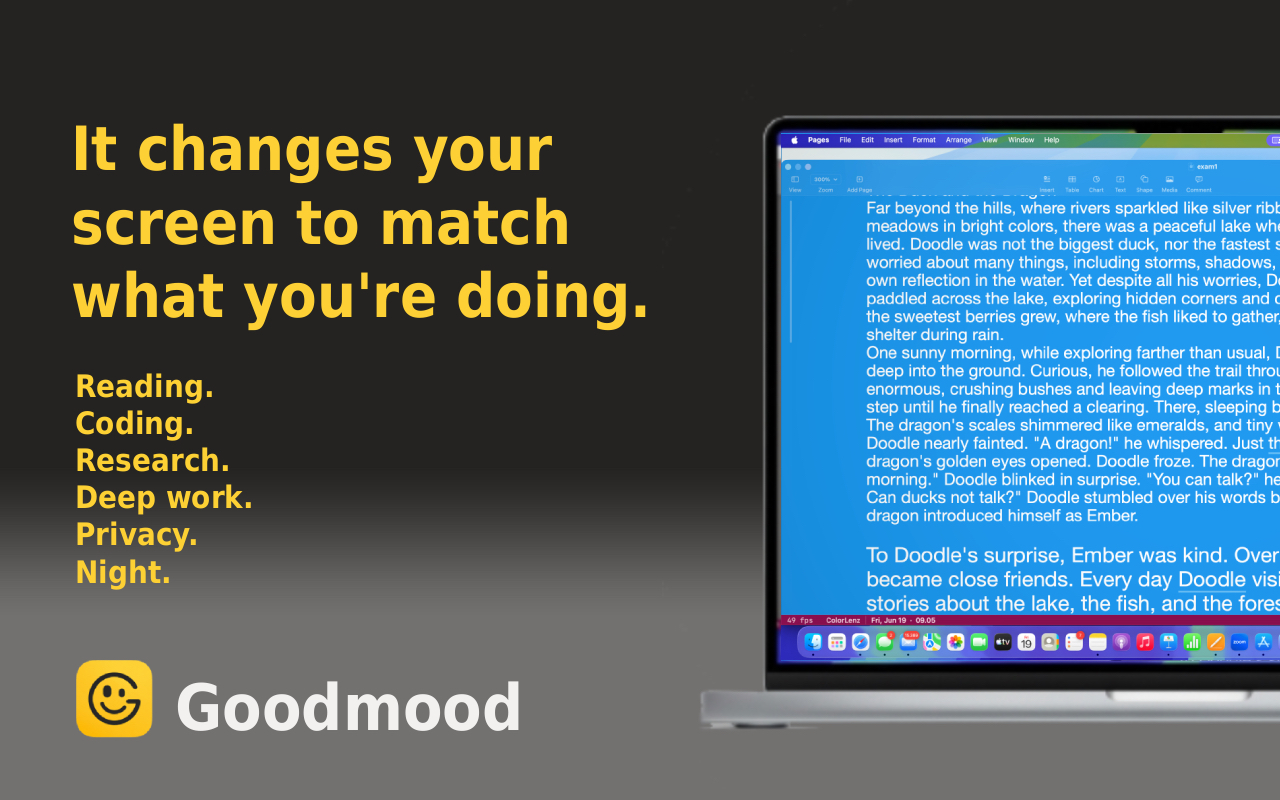
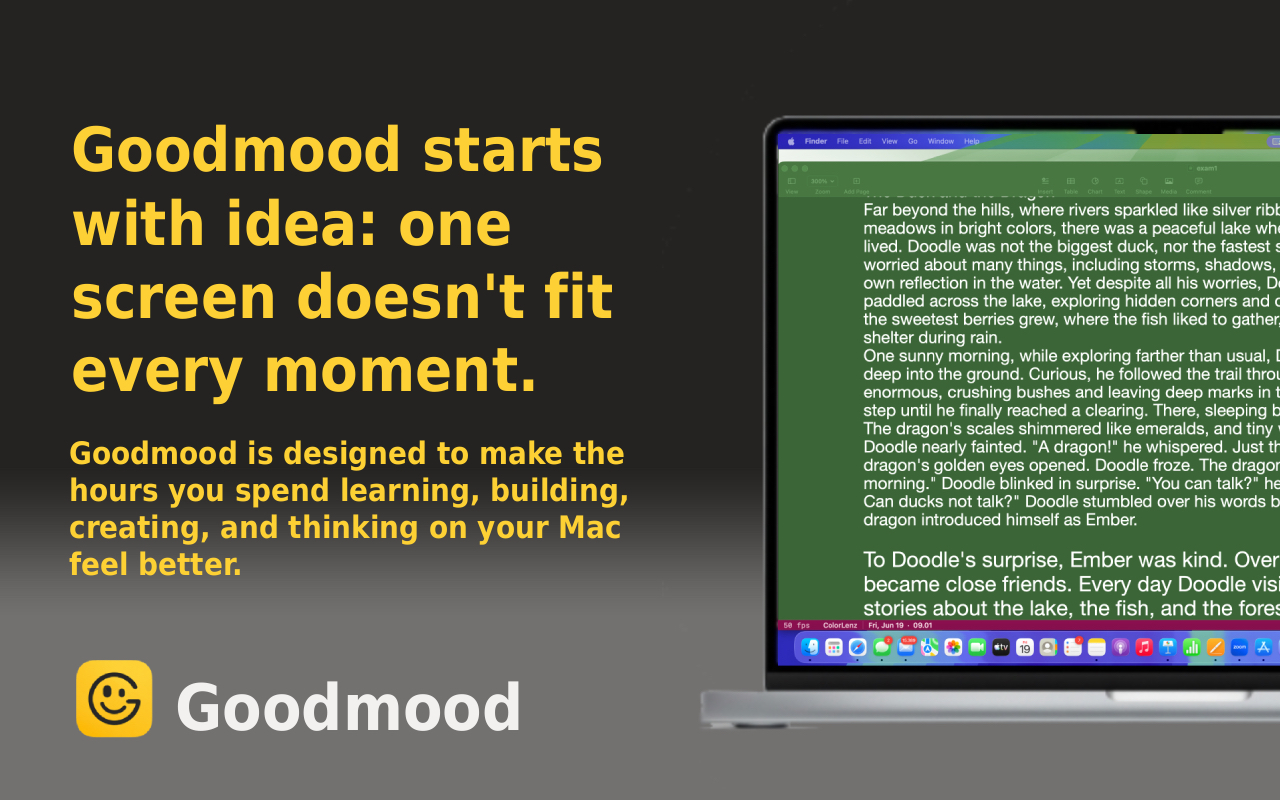
Mehr als Hell- und Dunkelmodus
Ihr Mac bietet Hell- und Dunkelmodus. Das war’s. Zwei Optionen für einen ganzen Tag mit unterschiedlichen Aktivitäten.
Goodmood ändert das. Statt einer binären Wahl erhalten Sie:
- Arbeits-Voreinstellung — Optimiert für fokussierte Produktivität und Meetings
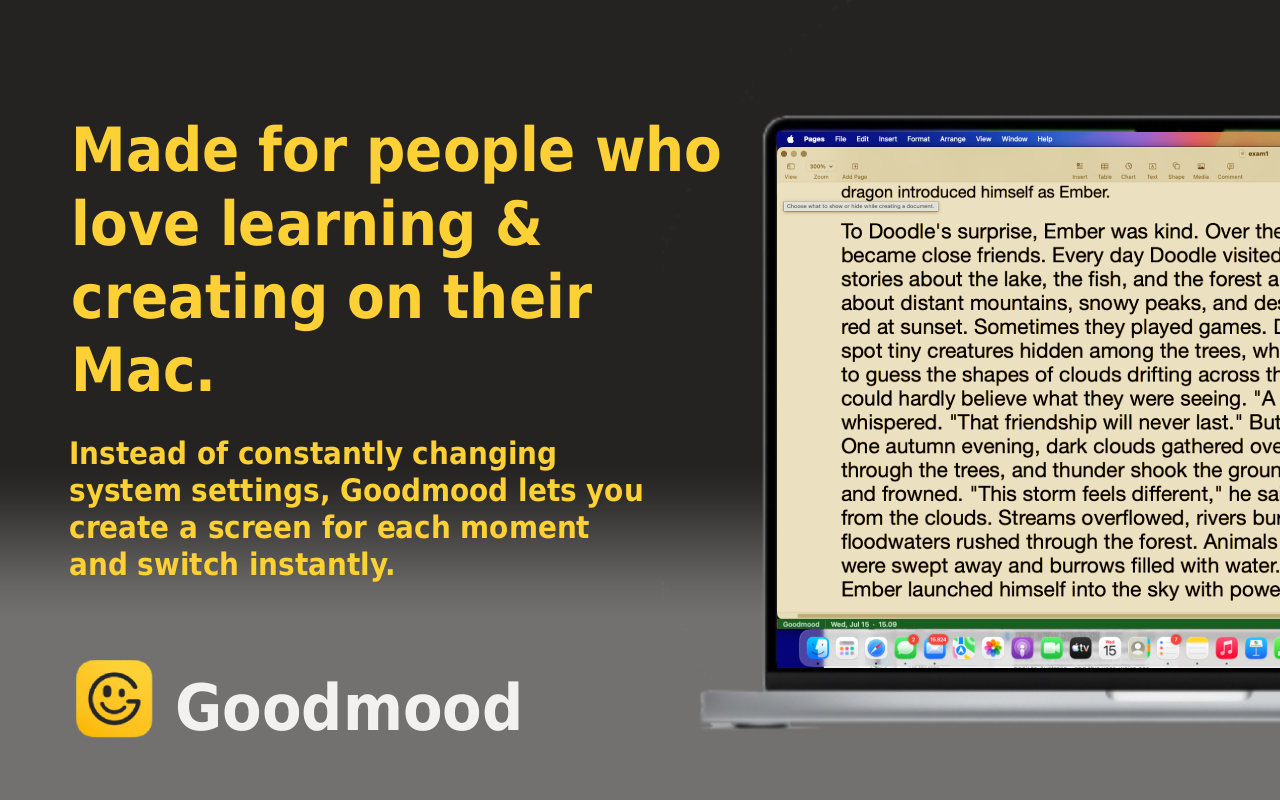
- Lese-Voreinstellung — Reduzierte Belastung für lange Lesesitzungen
- Lern-Voreinstellung — Verbesserte Klarheit zum Lernen und für Notizen
- Entspannungs-Voreinstellung — Warme, angenehme Farben für den Abend
- Eigene Voreinstellungen — Erstellen Sie Ihre eigenen Kombinationen für Ihren Arbeitsablauf
Echtzeit-Anpassung
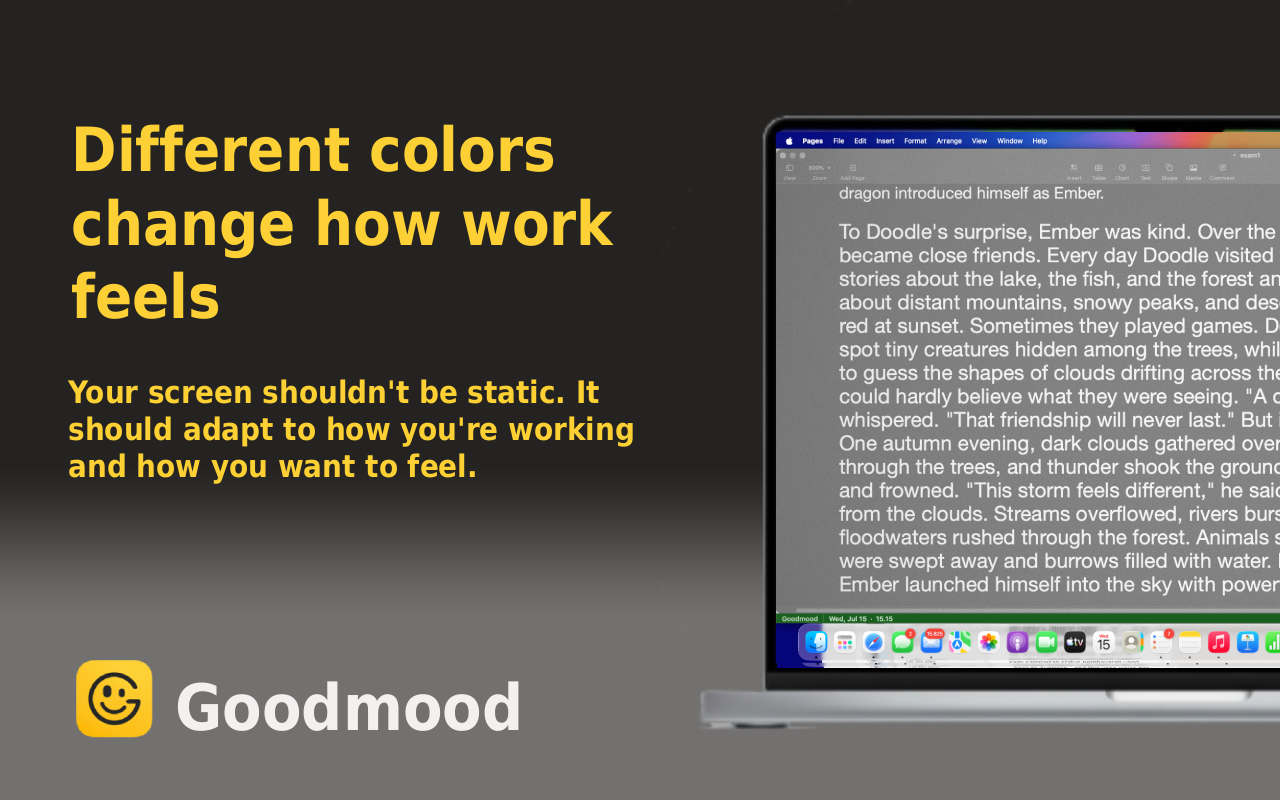
Gefällt Ihnen eine Voreinstellung nicht genau so, wie sie ist? Passen Sie sie an. Mit Goodmood können Sie Folgendes ändern:
- Farbtemperatur
- Helligkeit
- Kontrast
- Sättigung
- Blaulichtfilterung
Alles in Echtzeit. Sehen Sie Änderungen sofort, während Sie Regler verschieben.
Konsistent auf Ihrem gesamten Mac
Goodmood funktioniert überall auf Ihrem Mac:
- In Ihrem Webbrowser (Safari, Chrome, Firefox, Arc)
- In Produktivitäts-Apps (Notion, Google Docs, Figma)
- In Code-Editoren (VS Code, Sublime Text)
- In Kommunikations-Apps (Slack, Discord, Mail)
Eine Voreinstellung gilt für alles, was Sie tun—keine App-spezifische Konfiguration nötig.
Warum Bildschirmanpassung wichtig ist
Augenbelastung reduzieren
Ihre Augen arbeiten je nach Aufgabe unterschiedlich:
- Helles, kühles Licht hält Sie wach (ideal für morgendliche Arbeit)
- Warmes, gedämpftes Licht reduziert die Belastung bei abendlichen Fokussitzungen
- Verstärkter Kontrast hilft beim Lesen dichter Texte
Goodmood passt Ihre Anzeige an das an, was Ihre Augen tatsächlich brauchen.
Ihren zirkadianen Rhythmus unterstützen
Ihre innere Uhr reagiert auf Licht. Goodmood hilft dabei:
- Während der Arbeitszeit wach und fokussiert zu bleiben
- Im Laufe des Tages sanft überzugehen
- Abends natürlich zur Ruhe zu kommen (weniger Schlafstörungen durch Bildschirmzeit)
- Eine bessere Schlafqualität zu erhalten
Produktivität steigern
Wenn sich Ihre Anzeige unangenehm anfühlt, verschwendet Ihr Gehirn Energie auf dieses Unbehagen, statt auf Ihre eigentliche Arbeit.
Goodmood beseitigt diese Reibung. Nutzer berichten von:
- Weniger Kopfschmerzen bei langen Arbeitssitzungen
- Besserem Fokus und höherer Konzentration
- Weniger Ermüdung am Ende des Tages
- Angenehmeren Lese- und Programmiersitzungen
So legen Sie los
Schritt 1: Aus dem Mac App Store herunterladen
Besuchen Sie den Mac App Store auf Ihrem Mac und suchen Sie nach “Goodmood” oder nutzen Sie diesen direkten Link:
Goodmood herunterladen — Kostenlos im Mac App Store
Schritt 2: Öffnen und Voreinstellung wählen
Wenn Sie Goodmood zum ersten Mal starten, sehen Sie die Galerie der Voreinstellungen. Probieren Sie:
- Eine Voreinstellung für die morgendliche Arbeit
- Eine andere zum Lesen
- Eine für den abendlichen Fokus
Schritt 3: Anpassen (optional)
Wenn eine Voreinstellung fast, aber nicht ganz passt:
- Wählen Sie die Voreinstellung
- Klicken Sie auf “Anpassen”
- Passen Sie jede Einstellung in Echtzeit an
- Speichern Sie sie als eigene Voreinstellung
Schritt 4: Bei Bedarf wechseln
Wechseln Sie im Laufe des Tages die Voreinstellung, wenn sich Ihre Aktivität ändert. Ein Klick genügt.
Goodmood entdecken - Dein Bildschirm-Begleiter
Warum Goodmood wählen?
Kostenlos herunterladen
Kein Abonnement, keine gesperrten Premium-Funktionen. Laden Sie es aus dem Mac App Store herunter und beginnen Sie noch heute mit dem Anpassen.
Einfach zu bedienen
Wechseln Sie Voreinstellungen mit einem Klick. Keine komplexen Menüs oder verwirrenden Einstellungen. Goodmood steht Ihnen nicht im Weg.
Für Ihren Mac entwickelt
Native macOS-App, die Ihre Systemeinstellungen respektiert und sich nahtlos in Ihren Arbeitsablauf einfügt.
Für Komfort entwickelt
Jede Voreinstellung wurde von Menschen abgestimmt, denen Bildschirmkomfort, reduzierte Augenbelastung und nachhaltige Produktivität am Herzen liegen.
Verwandte Artikel
- Warum Ihre Augentropfen nicht funktionieren (Und was wirklich hilft)
- 3 bessere Alternativen zu Blaulichtbrillen gegen digitale Augenbelastung
- Können Sie sich zu besseren trockenen Augen essen? (Die Vitamin-A-Wahrheit)
Sehen Sie sich die vollständige Demo an
Schauen Sie sich das Video oben an, um Goodmood in Aktion zu sehen. Es dauert nur wenige Minuten und zeigt genau, wie intuitiv die App ist.
Laden Sie sie dann herunter und probieren Sie sie selbst aus. Ihre Augen werden es Ihnen danken.
Goodmood holen — Kostenlos im Mac App Store
Über das Video
Diese Demo wurde erstellt, um zu zeigen, wie einfach es ist, die Anzeige Ihres Mac für jede Aktivität zu transformieren. Sehen Sie die verschiedenen Voreinstellungen, beobachten Sie die Echtzeit-Anpassung und entdecken Sie, wie Goodmood über all Ihre Apps hinweg funktioniert.
Wenn Ihnen das Video gefällt, denken Sie bitte über ein Like und ein Abonnement nach, um über Goodmood-Funktionen und -Updates auf dem Laufenden zu bleiben.