

查看 Goodmood 的实际操作
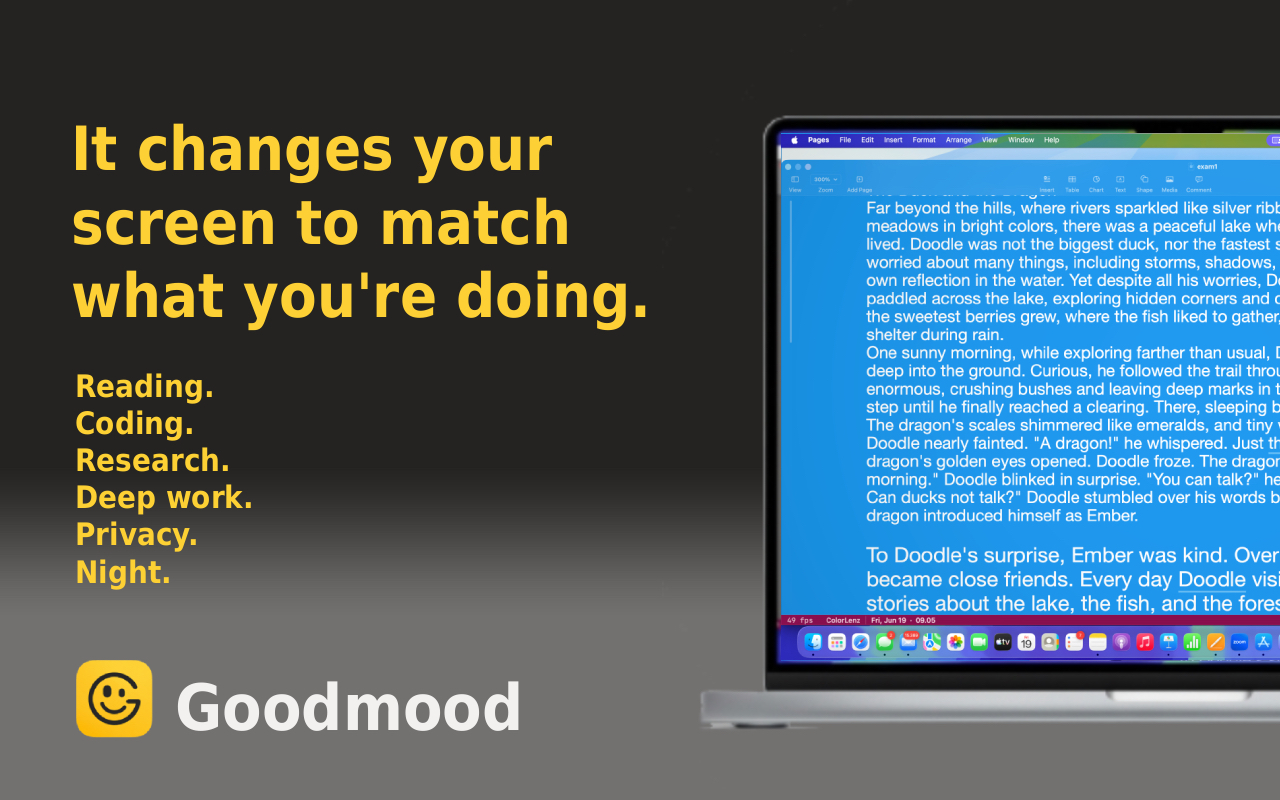
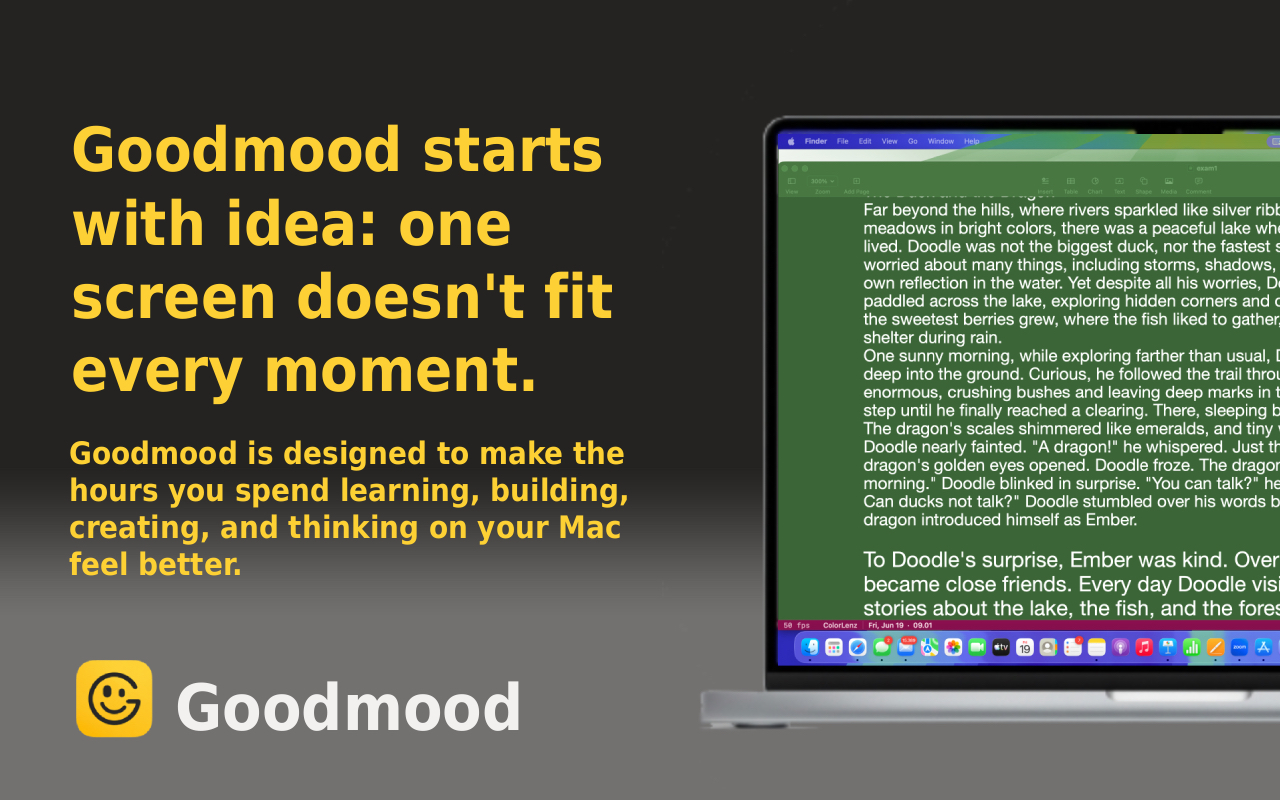
厌倦了只能在浅色模式和深色模式之间选择?看看Goodmood如何将您的Mac显示屏转换为适合您当下正在做的事情。
在本视频中,您将看到:
✅ 如何从Mac App Store打开Goodmood
✅ 探索不同的屏幕预设
✅ 实时自定义显示屏
✅ Goodmood 如何在整个 Mac 上工作
Goodmood 的与众不同之处
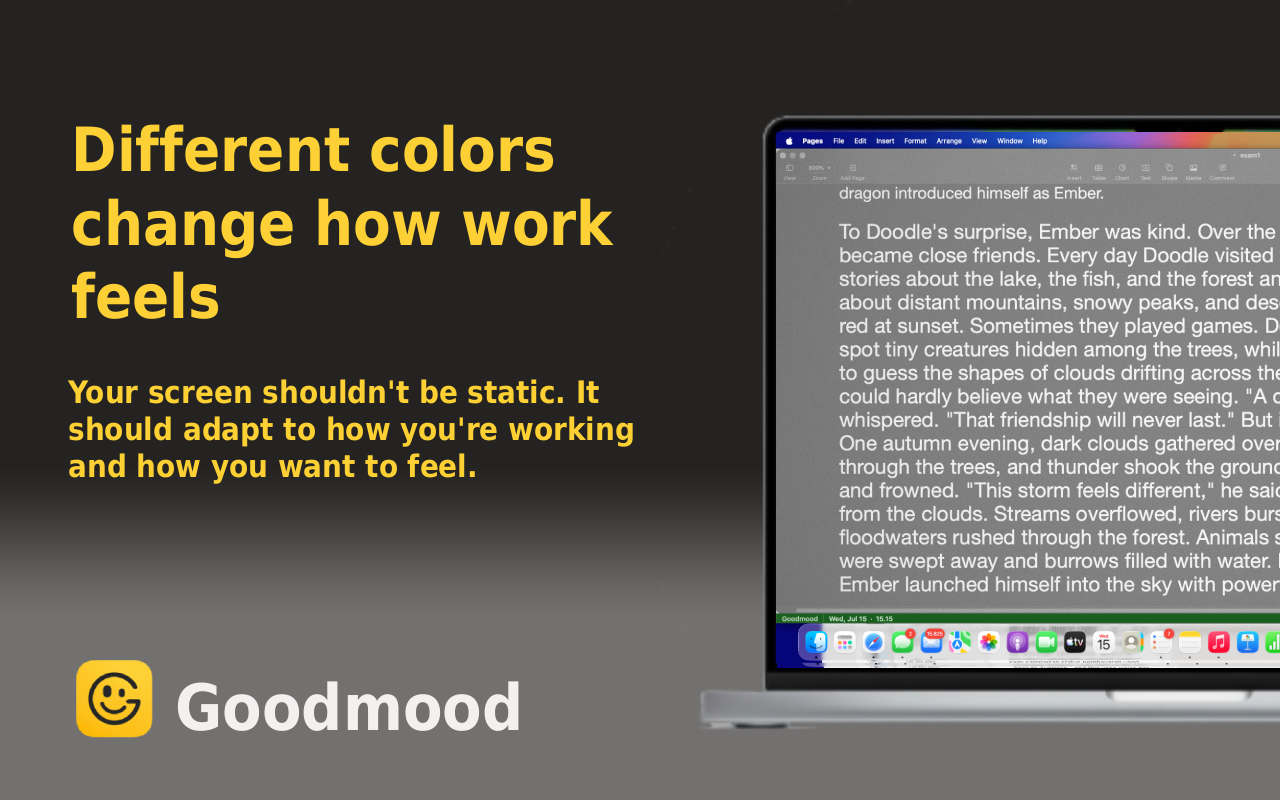
超越浅色和深色模式
您的Mac只提供浅色模式和深色模式。仅此而已。一整天各种不同活动只有两个选项。
Goodmood改变了这一点。您不再需要二选一,而是可以获得:
- 工作预设 — 为专注的生产力和会议优化
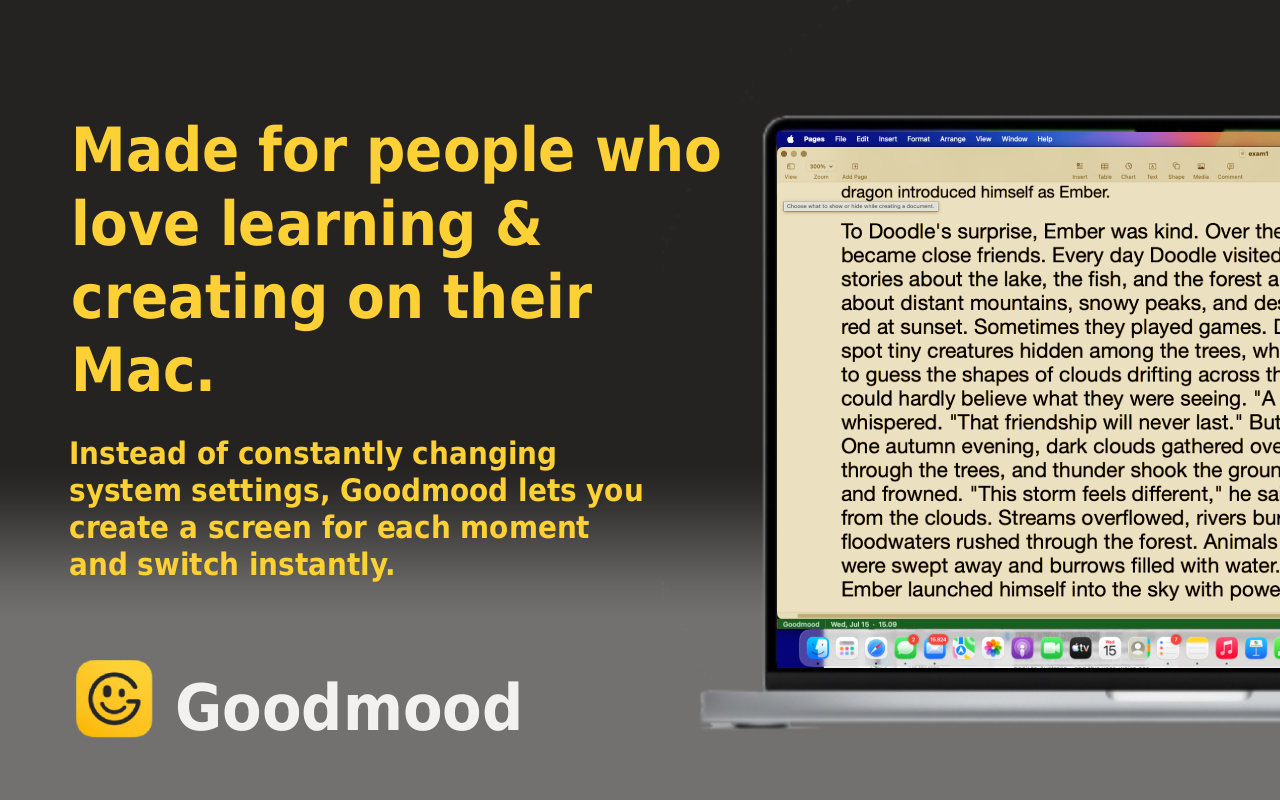
- 阅读预设 — 减少长时间阅读时的疲劳
- 学习预设 — 提升学习和记笔记时的清晰度
- 放松预设 — 为夜晚使用打造温暖舒适的色调
- 自定义预设 — 为您的工作流程创建自己的组合
实时自定义
不喜欢某个预设的原样效果?调整它。Goodmood允许您修改:
- 色温
- 亮度
- 对比度
- 饱和度
- 蓝光过滤
全部实时完成。拖动滑块时即可立即看到变化。
在整个 Mac 上保持一致
Goodmood可以在您Mac的任何地方工作:
- 您的网页浏览器(Safari、Chrome、Firefox、Arc)
- 生产力应用(Notion、Google Docs、Figma)
- 代码编辑器(VS Code、Sublime Text)
- 通讯应用(Slack、Discord、Mail)
一个预设适用于您正在做的一切——无需针对每个应用单独配置。
为什么屏幕自定义很重要
减少眼睛疲劳
您的眼睛根据任务的不同而有不同的工作方式:
- 明亮、冷色调的光线让您保持警觉(适合早晨工作)
- 温暖、昏暗的光线减少晚间专注时段的疲劳
- 增强的对比度有助于阅读密集文本
Goodmood让您的显示屏适应您眼睛的实际需求。
匹配您的昼夜节律
您身体的内部时钟会对光线做出反应。Goodmood能帮助您:
- 在工作时间保持警觉和专注
- 随着一天的推移平稳过渡
- 在晚上自然放松(减少屏幕使用对睡眠的干扰)
- 保持更好的睡眠质量
提高生产力
当您的显示屏让人感到不舒服时,您的大脑会把精力花在对抗这种不适上,而不是您真正的工作上。
Goodmood消除了这种阻力。用户反馈:
- 长时间工作时头痛减少
- 更好的专注力和注意力
- 一天结束时疲劳感降低
- 更舒适的阅读和编程体验
如何开始
第1步:从 Mac App Store 下载
在您的Mac上访问Mac App Store并搜索”Goodmood”,或使用以下直接链接:
下载 Goodmood — Mac App Store 免费下载
第2步:打开并选择您的预设
第一次启动Goodmood时,您会看到预设画廊。可以尝试:
- 一个用于早晨工作的预设
- 一个用于阅读的预设
- 一个用于晚间专注的预设
第3步:自定义(可选)
如果某个预设接近但不完美:
- 选择该预设
- 点击”自定义”
- 实时调整任何设置
- 保存为您自己的自定义预设
第4步:根据需要切换
在一天当中,随着活动的变化切换预设。只需一次点击。
发现 Goodmood - 屏幕伴侣
为什么选择 Goodmood?
免费下载
无需订阅,没有锁定的高级功能。从Mac App Store下载,今天就开始自定义。
使用简单
一键切换预设。没有复杂的菜单或令人困惑的设置。Goodmood不会妨碍您。
为您的 Mac 打造
原生macOS应用,尊重您的系统偏好设置,并与您的工作流程无缝集成。
为舒适而设计
每个预设都由关心屏幕舒适度、减少眼睛疲劳和可持续生产力的人员精心调校。
相关文章
观看完整演示
如果您还没看过,请观看上方视频,了解Goodmood的实际操作。只需几分钟,即可清楚展示这款应用有多直观。
然后下载它,亲自体验一下。您的眼睛会感谢您的。
获取 Goodmood — Mac App Store 免费下载
关于本视频
制作本演示是为了展示如何轻松地将Mac的显示屏转换为适合任何活动的状态。查看不同的预设,观看实时自定义过程,并了解Goodmood如何在您的所有应用中无缝工作。
如果您喜欢这个视频,请考虑点赞和订阅,以便及时了解Goodmood的功能和更新。