

Démo Goodmood: Transformez votre écran Mac pour toute activité
Voyez Goodmood en action
Fatigué de ne choisir qu’entre le mode clair et le mode sombre? Découvrez comment Goodmood transforme votre écran Mac pour l’adapter à ce que vous faites à tout moment.
Dans cette vidéo, vous verrez:
✅ Comment ouvrir Goodmood depuis le Mac App Store
✅ Explorer les différents présets d’écran
✅ Personnaliser l’affichage en temps réel
✅ Comment Goodmood fonctionne sur votre Mac
Ce qui rend Goodmood différent
Au-delà du mode clair et sombre
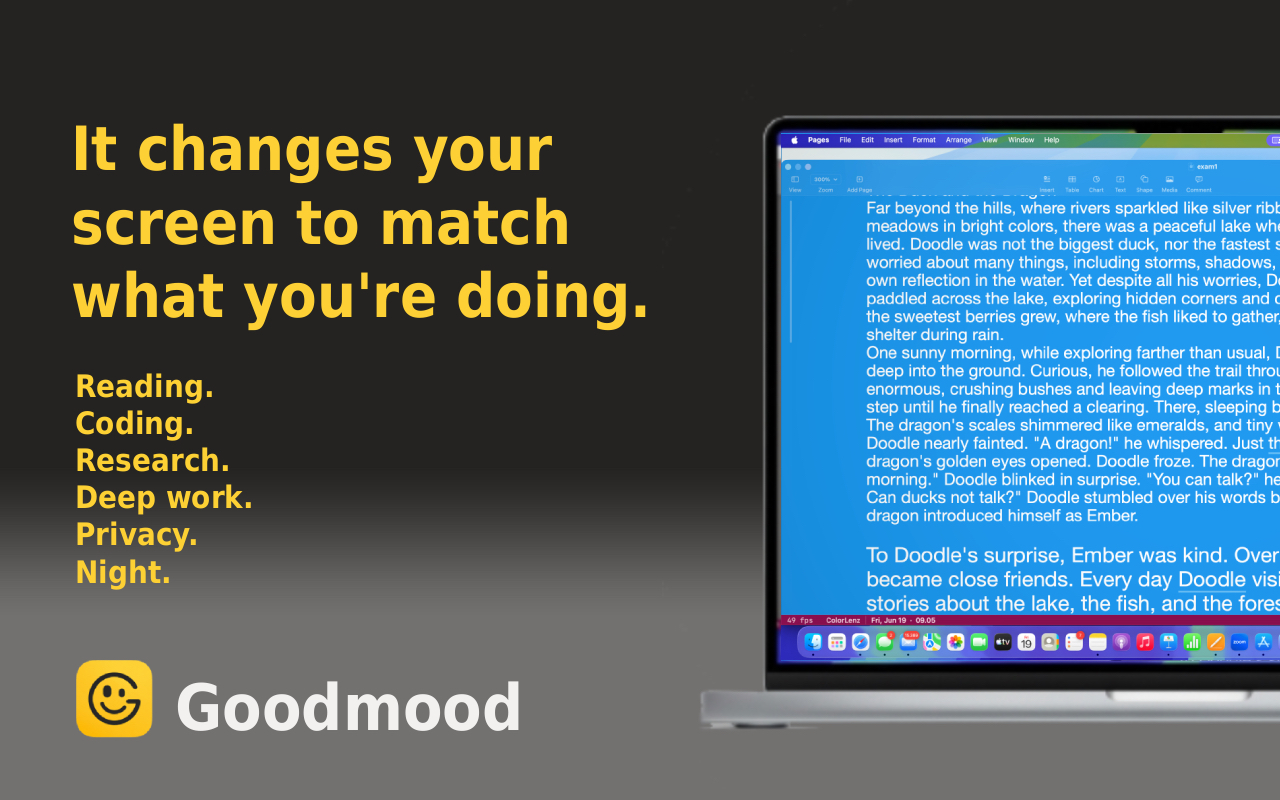
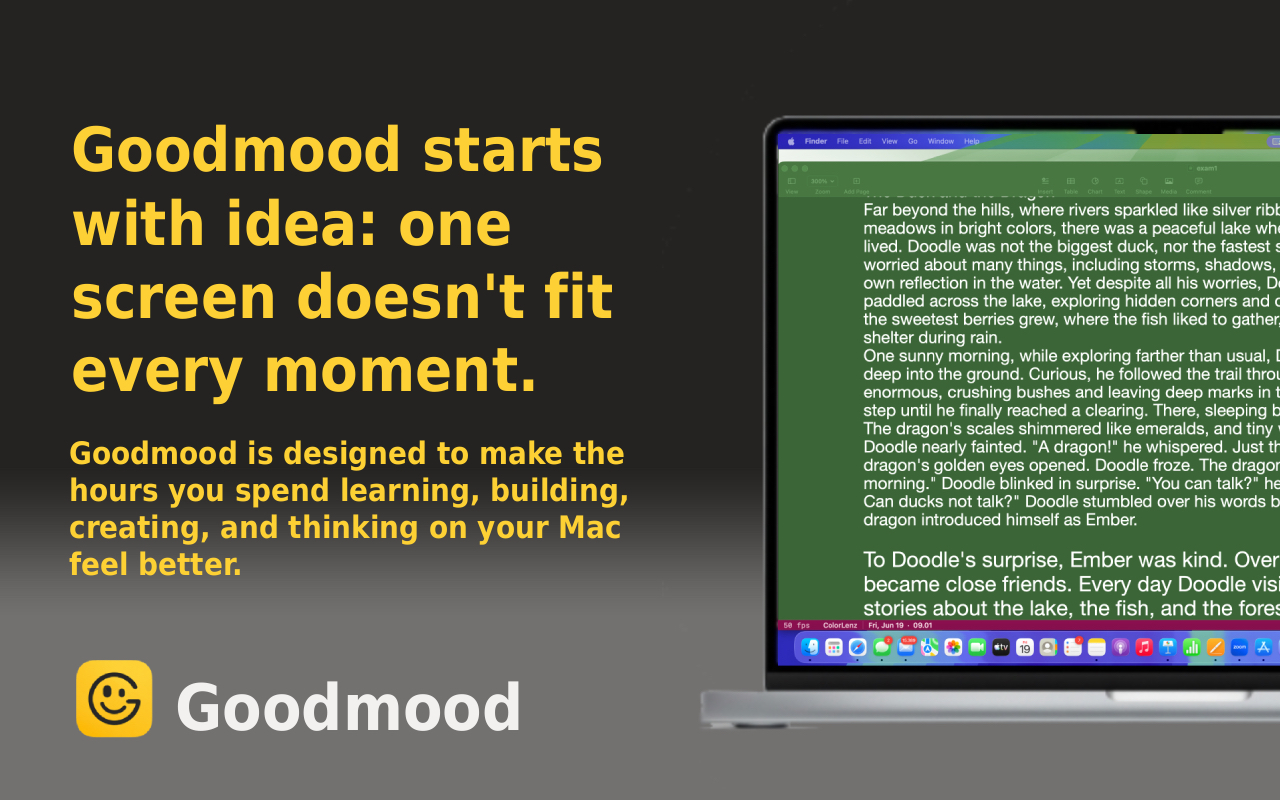
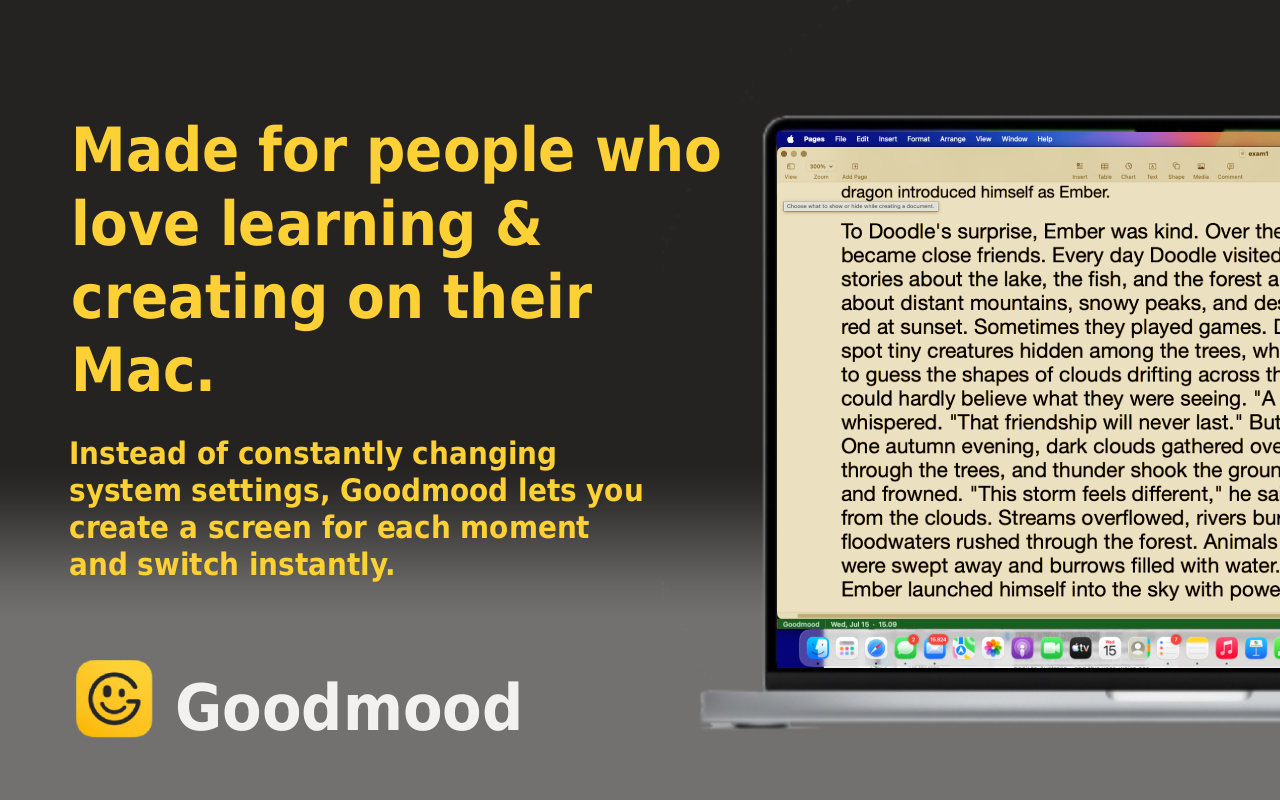
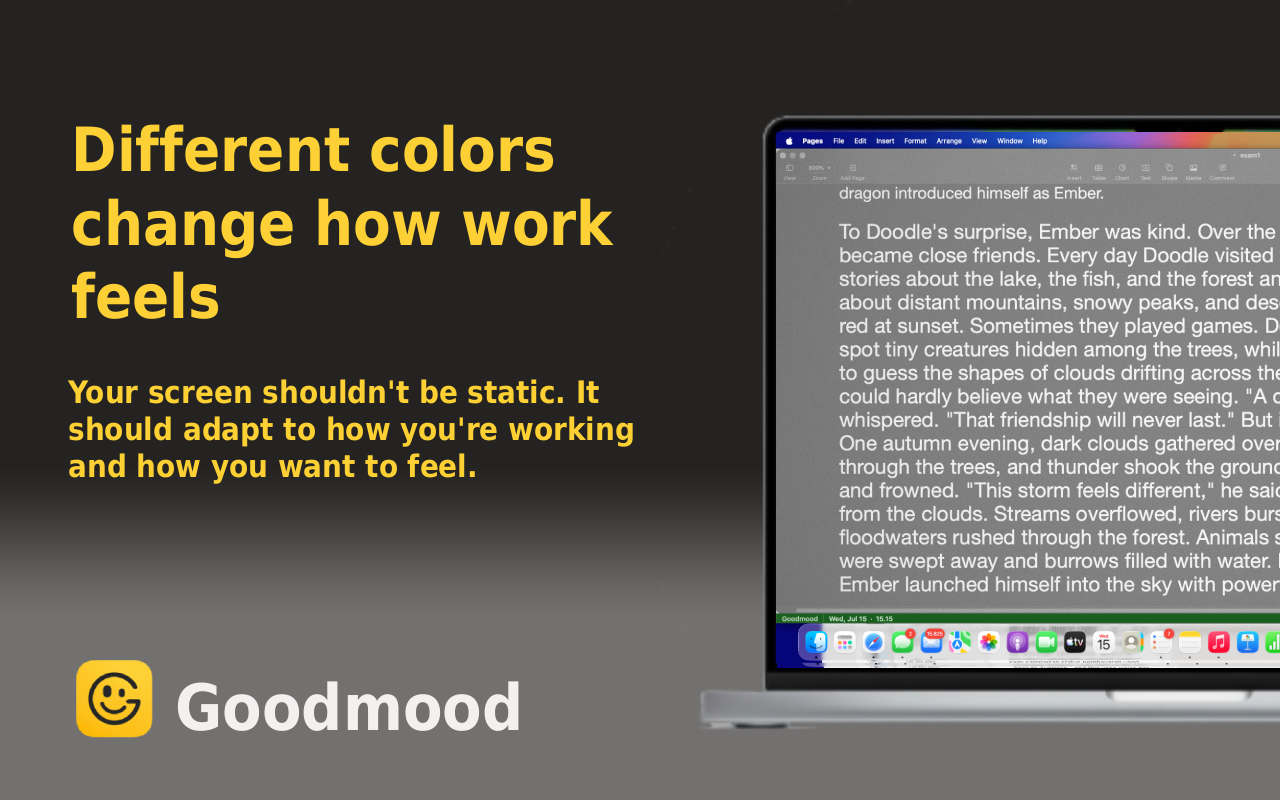
Votre Mac propose le mode clair et le mode sombre. C’est tout. Deux options pour toute une journée d’activités différentes.
Goodmood change cela. Au lieu d’un choix binaire, vous obtenez:
- Préréglage Travail — Optimisé pour la productivité et les réunions
- Préréglage Lecture — Fatigue réduite pour les longues sessions de lecture
- Préréglage Étude — Clarté améliorée pour l’apprentissage et la prise de notes
- Préréglage Détente — Couleurs chaudes et confortables pour le soir
- Préréglages personnalisés — Créez vos propres combinaisons pour votre flux de travail
Personnalisation en temps réel
Un préréglage ne vous convient pas exactement? Ajustez-le. Goodmood vous permet de modifier:
- La température de couleur
- La luminosité
- Le contraste
- La saturation
- Le filtrage de la lumière bleue
Le tout en temps réel. Voyez les changements instantanément en déplaçant les curseurs.
Cohérent sur tout votre Mac
Goodmood fonctionne partout sur votre Mac:
- Votre navigateur web (Safari, Chrome, Firefox, Arc)
- Les applications de productivité (Notion, Google Docs, Figma)
- Les éditeurs de code (VS Code, Sublime Text)
- Les applications de communication (Slack, Discord, Mail)
Un seul préréglage s’applique à tout ce que vous faites—aucune configuration par application n’est nécessaire.
Pourquoi la personnalisation de l’écran est importante
Réduire la fatigue oculaire
Vos yeux fonctionnent différemment selon la tâche:
- Une lumière vive et froide vous maintient alerte (idéal pour le travail matinal)
- Une lumière chaude et tamisée réduit la fatigue lors des sessions de concentration en soirée
- Un contraste amélioré aide à la lecture de textes denses
Goodmood adapte votre écran à ce dont vos yeux ont réellement besoin.
S’accorder à votre rythme circadien
L’horloge interne de votre corps répond à la lumière. Goodmood aide à:
- Rester alerte et concentré pendant les heures de travail
- Transitionner en douceur au fil de la journée
- Se détendre naturellement le soir (réduisant les perturbations du sommeil liées aux écrans)
- Maintenir une meilleure qualité de sommeil
Augmenter la productivité
Lorsque votre écran est inconfortable, votre cerveau dépense de l’énergie à combattre cet inconfort au lieu de se concentrer sur votre travail réel.
Goodmood élimine cette friction. Les utilisateurs rapportent:
- Moins de maux de tête pendant les longues sessions de travail
- Une meilleure concentration
- Une fatigue réduite en fin de journée
- Des sessions de lecture et de codage plus confortables
Comment commencer
Étape 1: Téléchargez depuis le Mac App Store
Visitez le Mac App Store sur votre Mac et recherchez “Goodmood” ou utilisez ce lien direct:
Télécharger Goodmood — Gratuit sur le Mac App Store
Étape 2: Ouvrez et choisissez votre préréglage
Lors du premier lancement de Goodmood, vous verrez la galerie de préréglages. Essayez:
- Un préréglage pour le travail matinal
- Un autre pour la lecture
- Un pour la concentration en soirée
Étape 3: Personnalisez (optionnel)
Si un préréglage est proche mais pas parfait:
- Sélectionnez le préréglage
- Cliquez sur “Personnaliser”
- Ajustez n’importe quel réglage en temps réel
- Enregistrez-le comme votre propre préréglage
Étape 4: Changez selon vos besoins
Tout au long de votre journée, changez de préréglage selon votre activité. Un seul clic suffit.
Découvrez Goodmood - Votre compagnon d’écran
Pourquoi choisir Goodmood?
Gratuit à télécharger
Pas d’abonnement, pas de fonctionnalités premium verrouillées. Téléchargez depuis le Mac App Store et commencez à personnaliser dès aujourd’hui.
Simple à utiliser
Changez de préréglage en un clic. Pas de menus complexes ni de réglages déroutants. Goodmood ne vous encombre pas.
Conçu pour votre Mac
Application macOS native qui respecte vos préférences système et s’intègre parfaitement à votre flux de travail.
Conçu pour le confort
Chaque préréglage est ajusté par des personnes qui se soucient du confort visuel, de la réduction de la fatigue oculaire et d’une productivité durable.
Articles similaires
- Pourquoi vos gouttes oculaires ne fonctionnent pas (Et ce qui aide vraiment)
- 3 meilleures alternatives aux lunettes anti-lumière bleue pour la fatigue oculaire numérique
- Pouvez-vous manger votre chemin vers de meilleurs yeux secs? (La vérité sur la vitamine A)
Regardez la démo complète
Regardez la vidéo ci-dessus pour voir Goodmood en action. Cela ne prend que quelques minutes et montre exactement à quel point l’application est intuitive.
Téléchargez-la ensuite et essayez-la vous-même. Vos yeux vous remercieront.
Obtenir Goodmood — Gratuit sur le Mac App Store
À propos de la vidéo
Cette démo a été créée pour montrer à quel point il est facile de transformer l’écran de votre Mac pour toute activité. Découvrez les différents préréglages, observez la personnalisation en temps réel et voyez comment Goodmood fonctionne sur toutes vos applications.
Si vous aimez la vidéo, pensez à aimer et à vous abonner pour rester informé des fonctionnalités et mises à jour de Goodmood.