

So machen Sie Ihren Mac-Bildschirm angenehmer für die Augen
Komfort ist keine einzelne Einstellung — es ist eine Kombination
Wenn Sie jemals gedacht haben “irgendetwas an diesem Bildschirm fühlt sich falsch an”, ohne es benennen zu können, sind Sie nicht allein. Bildschirm-Unbehagen wird selten durch ein einziges offensichtliches Problem verursacht. Es ist normalerweise eine Diskrepanz zwischen mehreren Einstellungen gleichzeitig — Helligkeit, Kontrast, Farbtemperatur und Sättigung — und dem Raum, in dem Sie sich tatsächlich befinden.
Die Helligkeit etwas herunterzudrehen mag ein wenig helfen. Aber echter Komfort entsteht, wenn Sie alle vier Variablen gemeinsam abstimmen und sie anpassen, wenn sich Ihre Umgebung und Aufgabe im Laufe des Tages ändern.
Die vier Variablen, die Bildschirmkomfort bestimmen
Helligkeit relativ zu Ihrem Raum
Eine Bildschirmhelligkeit, die an Ihrem hellen Schreibtisch am Fenster perfekt ist, wirkt grell, sobald die Sonne untergeht. Komfort ist keine feste Helligkeitszahl — es geht darum, wie sich Ihr Bildschirm zum Licht um ihn herum verhält.
Farbtemperatur
Kühleres, blaueres Licht hält Sie wach — nützlich am Morgen, weniger nützlich um 22 Uhr, wenn Sie versuchen, zur Ruhe zu kommen. Wärmere Töne fühlen sich für längere Sitzungen sanfter für die Augen an, besonders abends.
Kontrast
Zu wenig Kontrast lässt Text ausgewaschen und schwer fokussierbar erscheinen. Zu viel Kontrast — besonders im Dunkelmodus mit reinweißem Text — kann einen Blendeffekt erzeugen, der Ihre Augen bei langen Lesesitzungen schneller ermüdet.
Sättigung
Stark gesättigte Farben können sich über die Zeit visuell laut anfühlen, besonders bei langen Arbeits- oder Lesesitzungen. Leicht reduzierte Sättigung fühlt sich bei längerer Nutzung tendenziell ruhiger an.
Ihren Bildschirm an die Tageszeit anpassen
- Morgens — hellere, kühlere Töne, um wach und fokussiert zu sein
- Mittags — Helligkeit an das Umgebungslicht angepasst, neutrale Farbtemperatur
- Abends — wärmere, gedämpftere Einstellungen, die den Übergang zur Entspannung erleichtern
Ihren Bildschirm an die Aufgabe anpassen
- Programmieren oder Schreiben — etwas höherer Kontrast für Textklarheit
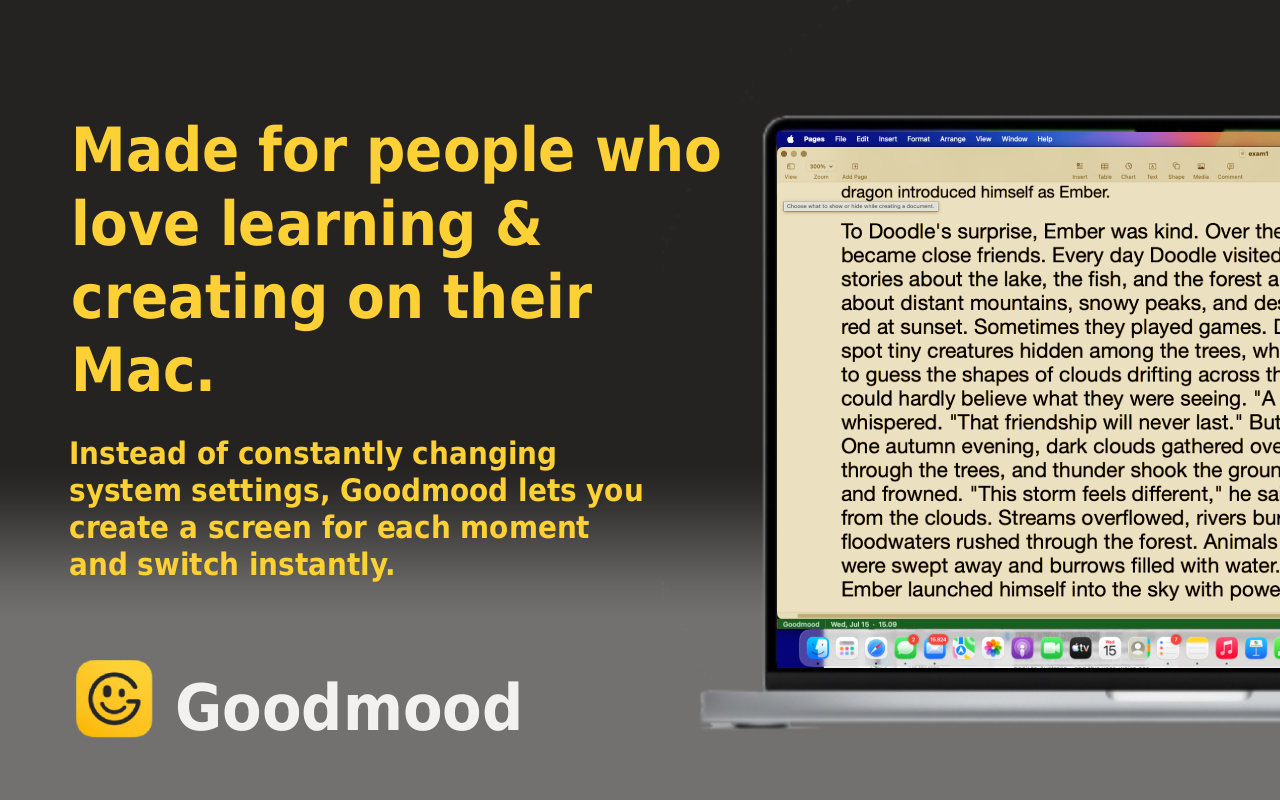
- Lesen — sanfterer Kontrast und wärmere Töne, um Ermüdung bei langen Sitzungen zu reduzieren
- Foto- oder Videobearbeitung — genaue, neutrale Farbwiedergabe
- Meetings und Browsen — ausgewogene, unauffällige Standardeinstellungen
Warum die integrierten Mac-Einstellungen nicht ausreichen
macOS bietet einen Helligkeitsregler, True Tone und Night Shift. Das ist wirklich nützlich — aber es sind drei separate, größtenteils unabhängige Regler, von denen keiner sich automatisch an das anpasst, was Sie tun oder wie der Raum um 21 Uhr im Vergleich zu 9 Uhr aussieht. True Tone reagiert auf Umgebungslicht, berührt aber weder Kontrast noch Sättigung. Night Shift ändert nur die Farbtemperatur nach einem Zeitplan.
Keine dieser Optionen erlaubt es Ihnen, eine “Lese”-Einstellung zu speichern und mit einem Klick dorthin zu wechseln.
Sehen Sie es in Aktion
Eine einfache Komfort-Routine, die Sie heute ausprobieren können
- Beginnen Sie mit einer Voreinstellung, die Ihrer aktuellen Aufgabe nahekommt — Arbeit, Lesen, Lernen oder Entspannung
- Passen Sie die Helligkeit an Ihren Raum an, nicht an eine feste, einmal eingestellte Zahl
- Wärmen Sie die Farbtemperatur auf, wenn es Abend ist oder Sie zu Augenermüdung neigen
- Speichern Sie es, damit der spätere Wechsel zurück ein Klick ist, nicht vier Regler
So legen Sie los
Schritt 1: Aus dem Mac App Store herunterladen
Goodmood herunterladen — Kostenlos im Mac App Store
Schritt 2: Die Voreinstellungs-Galerie öffnen
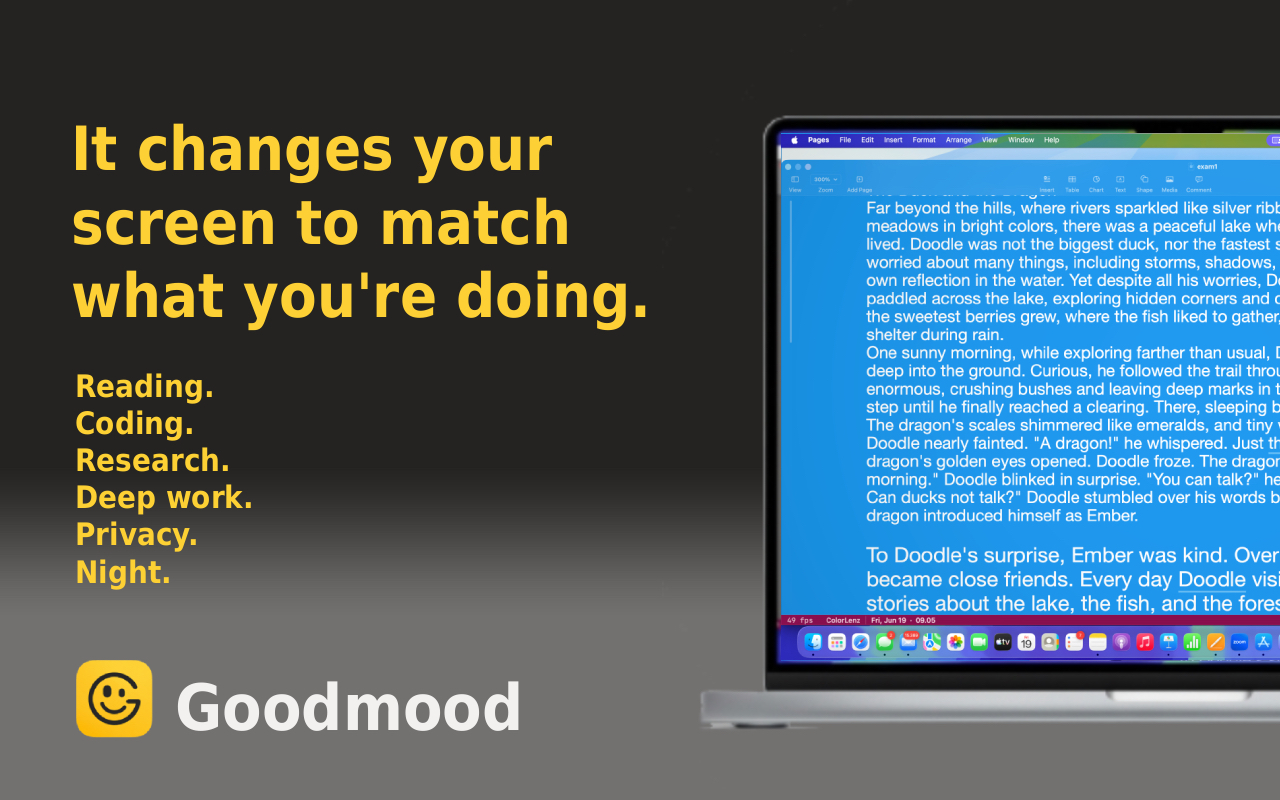
Probieren Sie eine Voreinstellung für das, was Sie gerade tun — Arbeit, Lesen oder Entspannung.
Schritt 3: Bei Bedarf anpassen
Passen Sie Farbtemperatur, Helligkeit, Kontrast oder Sättigung in Echtzeit an, bis es sich richtig anfühlt, und speichern Sie es dann als eigene Voreinstellung.
Schritt 4: Mit Ihrem Tag wechseln
Ein Klick, um von “konzentriertem Programmieren” zu “abendlicher Entspannung” zu wechseln — keine Neujustierung von Grund auf.
Häufig gestellte Fragen
Was ist die angenehmste Helligkeit für einen Mac-Bildschirm? Es gibt keine universelle Zahl — angenehme Helligkeit ist relativ zum Raum, in dem Sie sich befinden. Eine gute Faustregel: Wenn Ihr Bildschirm zu leuchten scheint oder Sie eine starke Spiegelung davon in einem dunklen Raum sehen, ist er zu hell. Wenn Sie blinzeln oder sich vorbeugen müssen, um Text in einem hellen Raum zu lesen, ist er zu dunkel.
Sollte ich warme oder kühle Farben auf meinem Bildschirm verwenden? Kühlere Töne fühlen sich tendenziell wacher an und eignen sich besser für Morgende oder Aufgaben, die Fokus erfordern. Wärmere Töne sind sanfter für die Augen und eignen sich besser für Abende, Lesen oder lange Sitzungen, bei denen sich Ermüdung aufbaut.
Beeinflusst der Bildschirmkontrast den Augenkomfort? Ja. Zu wenig Kontrast macht Text schwerer fokussierbar; zu viel — besonders hellweißer Text auf reinem Schwarz — kann bei langen Sitzungen einen blendähnlichen Effekt erzeugen. Moderater, aufgabengerechter Kontrast ist im Allgemeinen angenehmer als beide Extreme.
Reicht True Tone für Bildschirmkomfort aus? True Tone hilft, indem es die Farbtemperatur an das Umgebungslicht anpasst, berührt aber weder Helligkeit, Kontrast noch Sättigung. Es ist ein Teil des Komfortbildes, nicht die gesamte Lösung.
Goodmood entdecken - Dein Bildschirm-Begleiter
Verwandte Artikel
- Warum Ihre Augentropfen nicht funktionieren (Und was wirklich hilft)
- 3 bessere Alternativen zu Blaulichtbrillen gegen digitale Augenbelastung
- Können Sie sich zu besseren trockenen Augen essen? (Die Vitamin-A-Wahrheit)
Bereit, Ihren Bildschirm angenehmer zu machen? Schauen Sie sich das Video oben an und probieren Sie es dann selbst aus.