

Comment rendre votre écran Mac plus confortable à regarder
Le confort n’est pas un seul réglage — c’est une combinaison
Si vous avez déjà pensé “quelque chose ne va pas avec cet écran” sans pouvoir le nommer, vous n’êtes pas seul. L’inconfort d’écran est rarement causé par un seul problème évident. C’est généralement un décalage entre plusieurs réglages à la fois — luminosité, contraste, température de couleur et saturation — et la pièce dans laquelle vous vous trouvez réellement.
Baisser légèrement la luminosité peut aider un peu. Mais le vrai confort vient de l’ajustement des quatre variables ensemble, et de leur adaptation à mesure que votre environnement et votre tâche changent au cours de la journée.
Les quatre variables qui déterminent le confort d’écran
Luminosité relative à votre pièce
Une luminosité d’écran parfaite à votre bureau lumineux près de la fenêtre deviendra dure une fois le soleil couché. Le confort n’est pas un chiffre de luminosité fixe — c’est la façon dont votre écran se compare à la lumière qui l’entoure.
Température de couleur
Une lumière plus froide et plus bleue vous maintient alerte — utile le matin, moins utile à 22h quand vous essayez de vous détendre. Les tons plus chauds sont plus doux pour les yeux lors de sessions prolongées, surtout le soir.
Contraste
Trop peu de contraste rend le texte délavé et difficile à mettre au point. Trop de contraste — surtout en mode sombre avec du texte blanc pur — peut créer un effet d’éblouissement qui fatigue vos yeux plus rapidement lors de longues sessions de lecture.
Saturation
Des couleurs très saturées peuvent sembler visuellement bruyantes avec le temps, particulièrement lors de longues sessions de travail ou de lecture. Une saturation légèrement réduite tend à sembler plus calme pour une utilisation prolongée.
Adapter votre écran au moment de la journée
- Matin — tons plus lumineux et plus froids pour vous aider à vous sentir alerte et concentré
- Midi — luminosité adaptée à la lumière ambiante, température de couleur neutre
- Soir — réglages plus chauds et plus tamisés qui facilitent la transition vers la détente
Adapter votre écran à la tâche
- Codage ou écriture — contraste légèrement plus élevé pour la clarté du texte
- Lecture — contraste plus doux et tons plus chauds pour réduire la fatigue lors de longues sessions
- Travail photo ou vidéo — reproduction des couleurs précise et neutre
- Réunions et navigation — réglages par défaut équilibrés et discrets
Pourquoi les réglages Mac intégrés ne suffisent pas
macOS vous offre un curseur de luminosité, True Tone et Night Shift. C’est vraiment utile — mais ce sont trois contrôles séparés, largement indépendants, dont aucun ne s’ajuste automatiquement à ce que vous faites ou à l’apparence de la pièce à 21h par rapport à 9h. True Tone réagit à la lumière ambiante mais ne touche ni le contraste ni la saturation. Night Shift ne modifie que la température de couleur selon un horaire.
Aucun d’entre eux ne vous permet d’enregistrer une configuration “lecture” et d’y basculer en un clic.
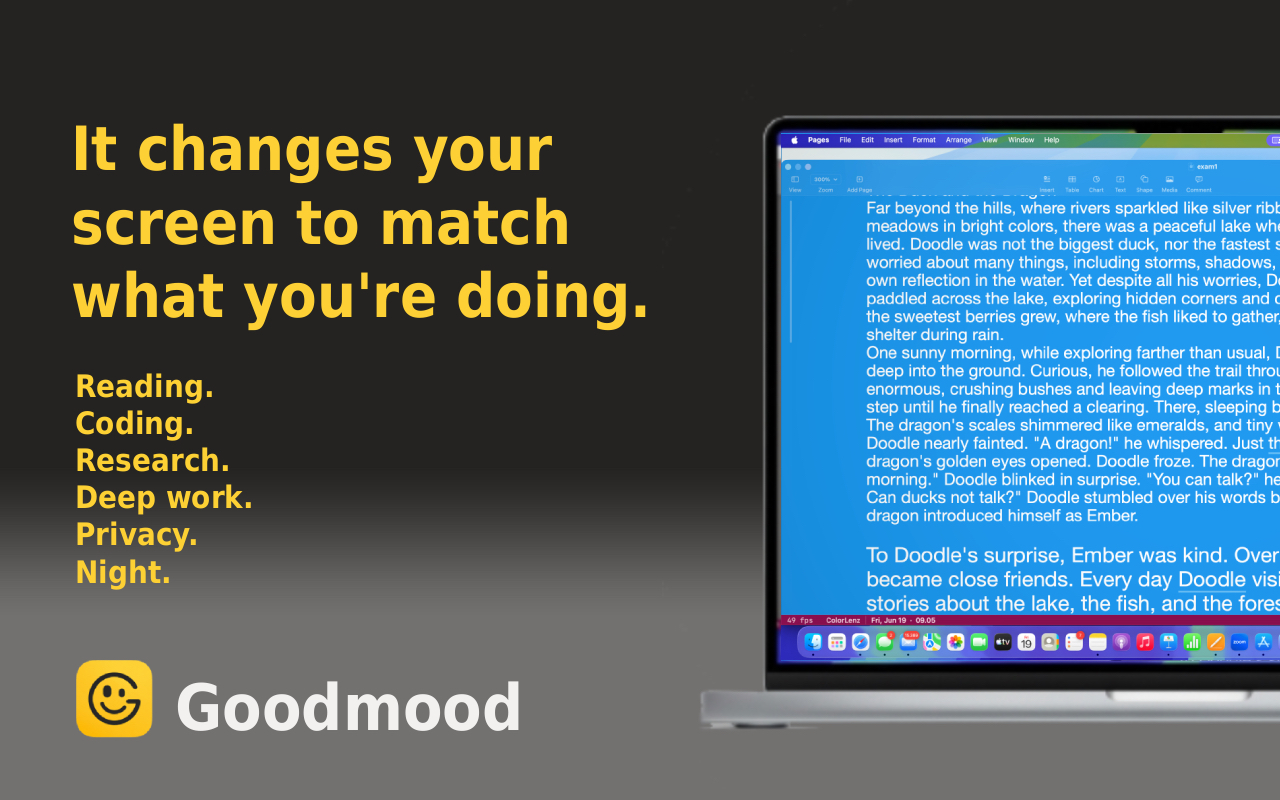
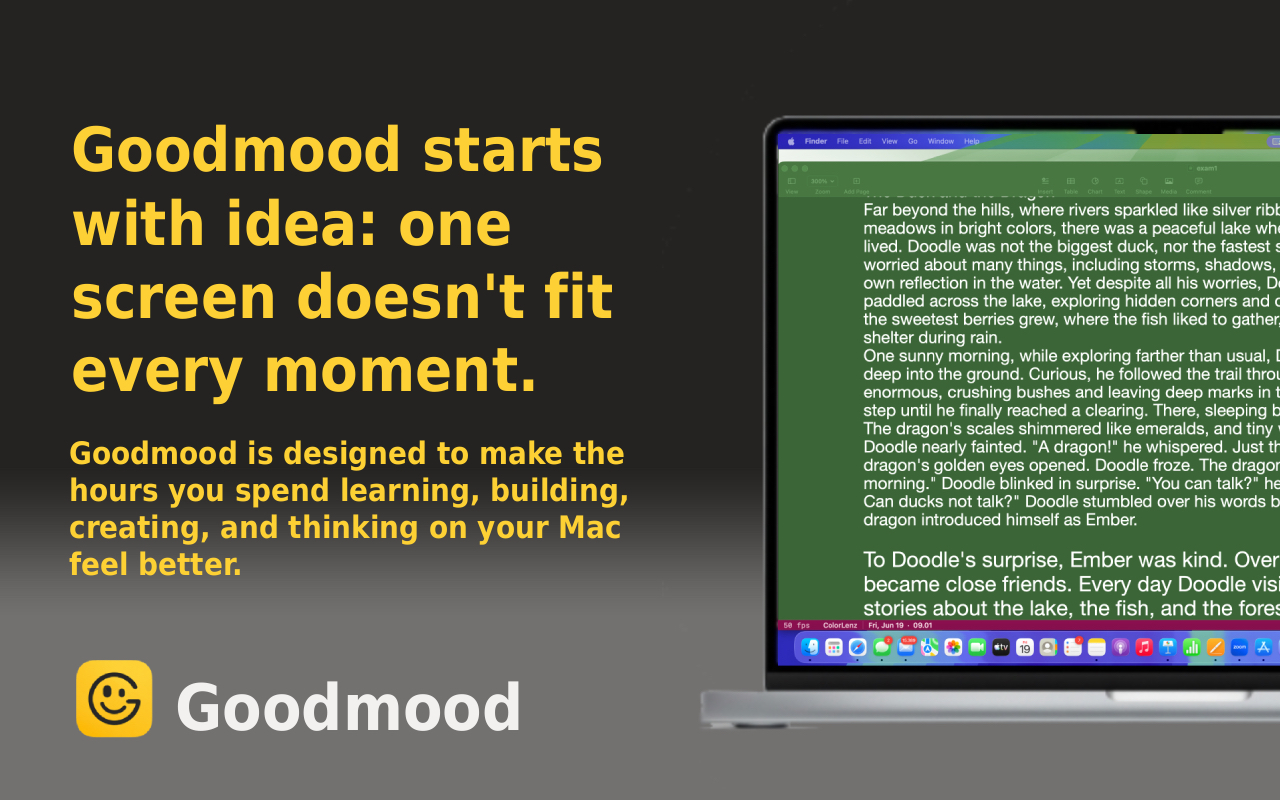
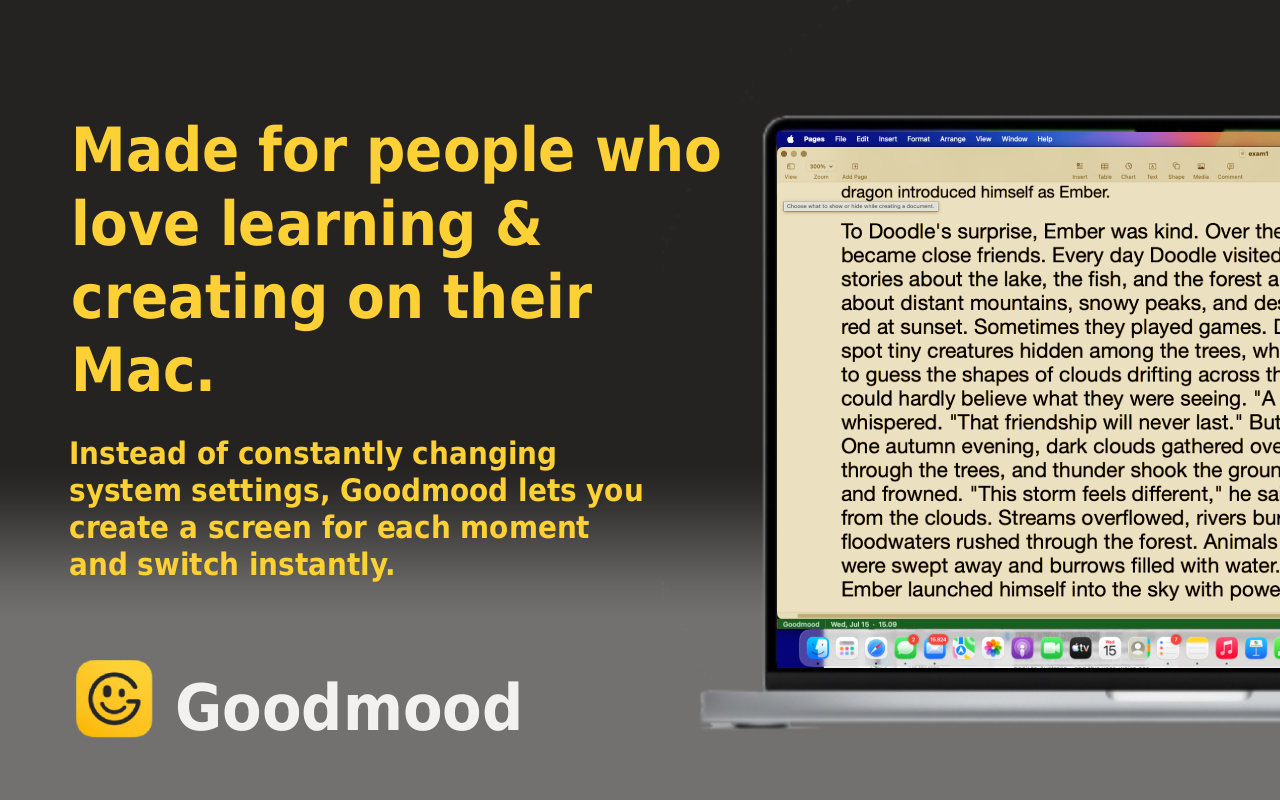
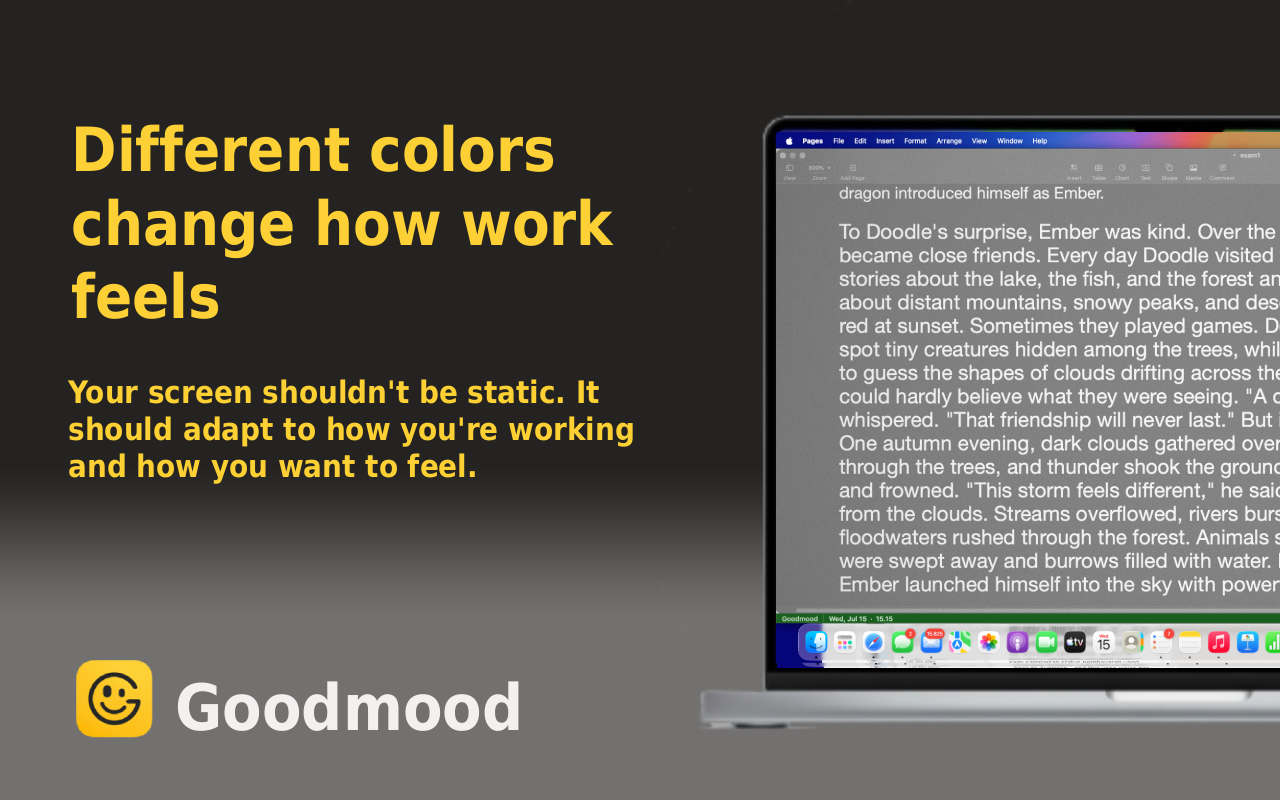
Voyez-le en action
Une routine de confort simple à essayer dès aujourd’hui
- Commencez avec un préréglage proche de votre tâche actuelle — travail, lecture, étude ou détente
- Ajustez la luminosité à votre pièce, pas à un chiffre fixe défini une fois pour toutes
- Réchauffez la température de couleur si c’est le soir ou si vous êtes sujet à la fatigue oculaire
- Enregistrez-le pour que le retour en arrière soit un clic, pas quatre curseurs
Comment commencer
Étape 1: Téléchargez depuis le Mac App Store
Télécharger Goodmood — Gratuit sur le Mac App Store
Étape 2: Ouvrez la galerie de préréglages
Essayez un préréglage pour ce que vous faites en ce moment — travail, lecture ou détente.
Étape 3: Personnalisez si nécessaire
Ajustez la température de couleur, la luminosité, le contraste ou la saturation en temps réel jusqu’à ce que ça vous convienne, puis enregistrez-le comme votre propre préréglage.
Étape 4: Changez selon votre journée
Un seul clic pour passer de “codage concentré” à “détente du soir” — pas de réajustement à zéro.
Questions fréquentes
Quelle est la luminosité la plus confortable pour un écran Mac? Il n’y a pas de chiffre universel — la luminosité confortable est relative à la pièce dans laquelle vous vous trouvez. Un bon repère: si votre écran semble briller ou si vous voyez un fort reflet dans une pièce sombre, il est trop lumineux. Si vous plissez les yeux ou vous penchez pour lire du texte dans une pièce lumineuse, il est trop sombre.
Devrais-je utiliser des couleurs chaudes ou froides sur mon écran? Les tons plus froids tendent à sembler plus alertes et conviennent mieux aux matins ou aux tâches nécessitant de la concentration. Les tons plus chauds sont plus doux pour les yeux et mieux adaptés aux soirées, à la lecture ou aux longues sessions où la fatigue s’accumule.
Le contraste de l’écran affecte-t-il le confort oculaire? Oui. Trop peu de contraste rend le texte plus difficile à mettre au point; trop — surtout du texte blanc vif sur fond noir pur — peut créer un effet d’éblouissement lors de longues sessions. Un contraste modéré et adapté à la tâche est généralement plus confortable que les deux extrêmes.
True Tone suffit-il pour le confort d’écran? True Tone aide en ajustant la température de couleur pour correspondre à la lumière ambiante, mais ne touche ni la luminosité, ni le contraste, ni la saturation. C’est une pièce du puzzle du confort, pas la solution complète.
Découvrez Goodmood - Votre compagnon d’écran
Articles similaires
- Pourquoi vos gouttes oculaires ne fonctionnent pas (Et ce qui aide vraiment)
- 3 meilleures alternatives aux lunettes anti-lumière bleue pour la fatigue oculaire numérique
- Pouvez-vous manger votre chemin vers de meilleurs yeux secs? (La vérité sur la vitamine A)
Prêt à rendre votre écran plus agréable à vivre? Regardez la vidéo ci-dessus, puis essayez-le vous-même.