

舒适度不是单一设置——而是一种组合
如果您曾经觉得”这个屏幕有些不对劲”却说不出具体原因,您并不孤单。屏幕不适很少是由一个明显的问题造成的。通常是多个设置——亮度、对比度、色温和饱和度——与您实际所处房间之间的不匹配。
稍微调低亮度可能会有一点帮助。但真正的舒适来自于将这四个变量协调在一起调整,并随着一天中环境和任务的变化进行调整。
决定屏幕舒适度的四个变量
相对于房间的亮度
在靠窗明亮的桌子旁完美的屏幕亮度,一旦太阳落山就会变得刺眼。舒适度不是一个固定的亮度数字——而是您的屏幕与周围光线的对比关系。
色温
更冷、更蓝的光线让您保持警觉——在早晨很有用,但在晚上10点您想要放松时用处不大。温暖的色调在长时间使用中对眼睛更温和,尤其是在晚上。
对比度
对比度太低会让文字显得褪色,难以聚焦。对比度太高——尤其是在深色模式下配纯白色文字——会产生眩光效果,在长时间阅读时更快地使眼睛疲劳。
饱和度
高饱和度的颜色随着时间推移会给人视觉上”喧闹”的感觉,尤其是在长时间工作或阅读时。略微降低饱和度往往会让长时间使用感觉更平静。
让屏幕匹配一天中的时间
- 早晨——更明亮、更冷的色调,帮助您保持警觉和专注
- 中午——亮度匹配环境光线,中性色温
- 晚上——更温暖、更暗的设置,让放松过渡更轻松
让屏幕匹配任务
- 编程或写作——略高的对比度以提高文字清晰度
- 阅读——更柔和的对比度和更温暖的色调,减少长时间阅读的疲劳
- 照片或视频工作——准确、中性的颜色还原
- 会议和浏览——平衡、不引人注目的默认设置
为什么Mac内置设置不够用
macOS提供了亮度滑块、True Tone和Night Shift。这确实很有用——但它们是三个独立的、基本互不相关的控制项,没有一个能根据您正在做的事情或晚上9点与早上9点房间的样子自动调整。True Tone会对环境光做出反应,但不涉及对比度或饱和度。Night Shift仅按时间表调整色温。
它们都不允许您保存一个”阅读”配置并一键切换到它。
观看实际操作
今天就可以尝试的简单舒适例程
- 从接近当前任务的预设开始——工作、阅读、学习或放松
- 调整亮度以匹配您的房间,而不是一个设定后就不再调整的固定数字
- 如果是晚上或您容易眼睛疲劳,就调暖色温
- 保存它,这样以后切换回来只需一键,而不是调整四个滑块
如何开始
第1步:从 Mac App Store 下载
下载 Goodmood — Mac App Store 免费下载
第2步:打开预设画廊
为您现在正在做的事情尝试一个预设——工作、阅读或放松。
第3步:根据需要自定义
实时调整色温、亮度、对比度或饱和度,直到感觉合适,然后将其保存为您自己的预设。
第4步:随着一天的变化切换
一键从”专注编程”切换到”晚间放松”——无需从头重新调整。
常见问题
Mac屏幕最舒适的亮度是多少? 没有一个通用的数字——舒适的亮度取决于您所在的房间。一个好的判断方法是:如果您的屏幕看起来在发光,或者您在昏暗的房间中能看到强烈的反光,那就太亮了。如果您在明亮的房间中需要眯眼或凑近才能阅读文字,那就太暗了。
我应该在屏幕上使用暖色还是冷色? 更冷的色调往往让人感觉更警觉,更适合早晨或需要专注的任务。更温暖的色调对眼睛更温和,更适合晚上、阅读或疲劳逐渐积累的长时间使用。
屏幕对比度会影响眼睛舒适度吗? 是的。对比度太低会让文字更难聚焦;对比度太高——尤其是纯黑背景配亮白文字——在长时间使用时会产生类似眩光的效果。适度、适合任务的对比度通常比两个极端都更舒适。
True Tone对屏幕舒适度足够吗? True Tone通过调整色温以匹配环境光来提供帮助,但不涉及亮度、对比度或饱和度。它只是舒适度拼图的一部分,而不是完整的解决方案。
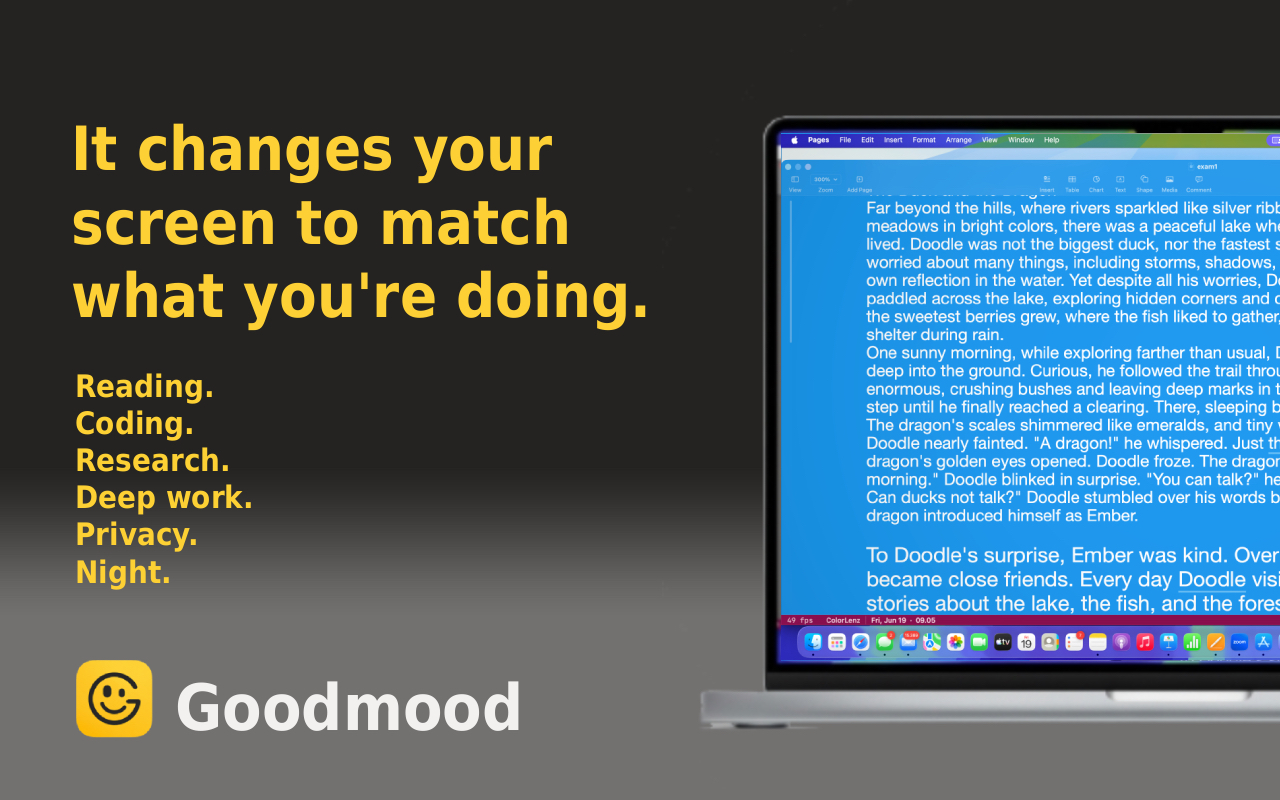
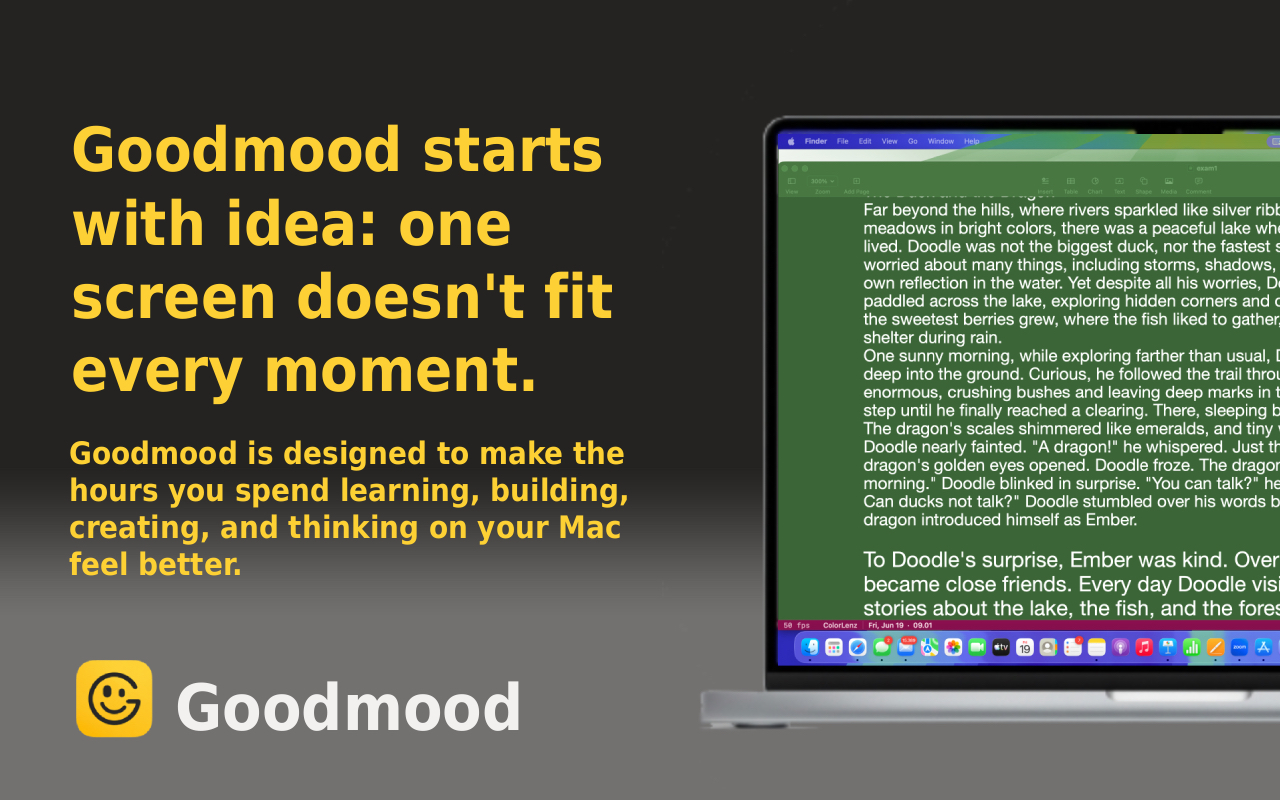
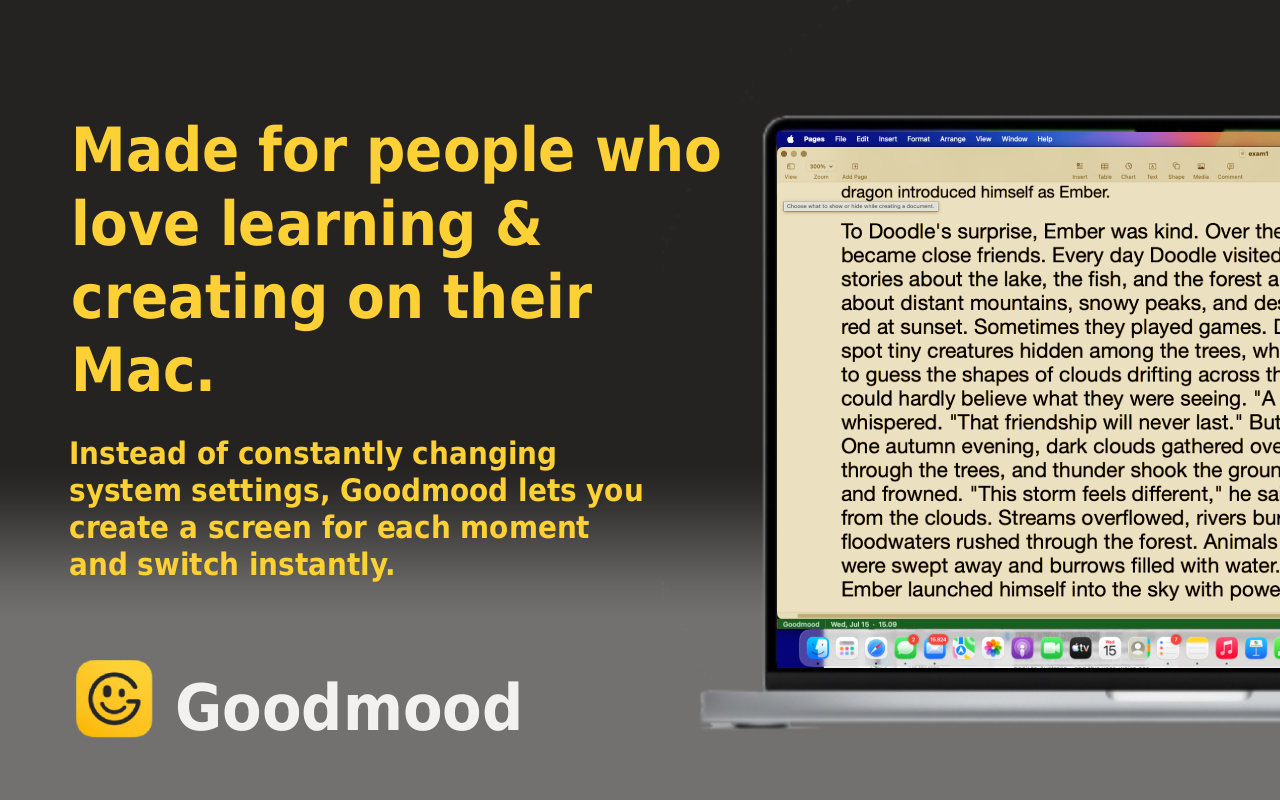
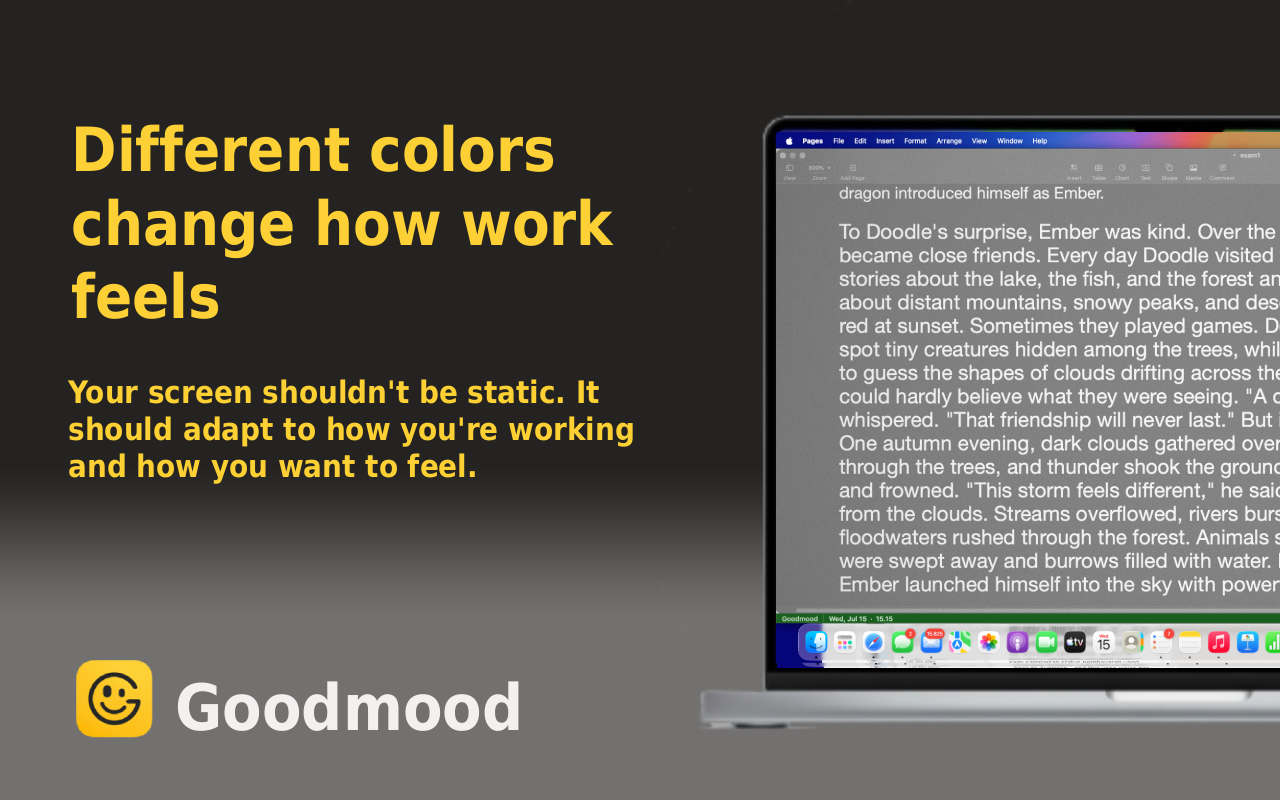
发现 Goodmood - 屏幕伴侣
相关文章
准备好让您的屏幕更宜人了吗?观看上方视频,然后亲自尝试一下。